正在載入報告0%
隨手一拍手邊的產品、製作乾淨白底產品圖
生成場景、延伸 15 秒形象影片
總編輯 林上哲副編輯 Codex藝術指導 Claude課程代號 nc201
致 第一次製作產品 AI MV 的你
先看看這趟旅程,會走多遠
一點法律與一些重要的提醒
看得到圖片,不等於有權把它上傳給 AI。
Pinterest 超適合找靈感,但不是可以被授權餵給 AI 的素材,沒有取得商用、重製或生成式 AI 使用權,就不得直接丟照片給 AI。
可以參考,用自己的理解變成自然語言,描述給 AI 聽,僅此如此。
如果你要丟圖片給 AI,確保以下幾點:
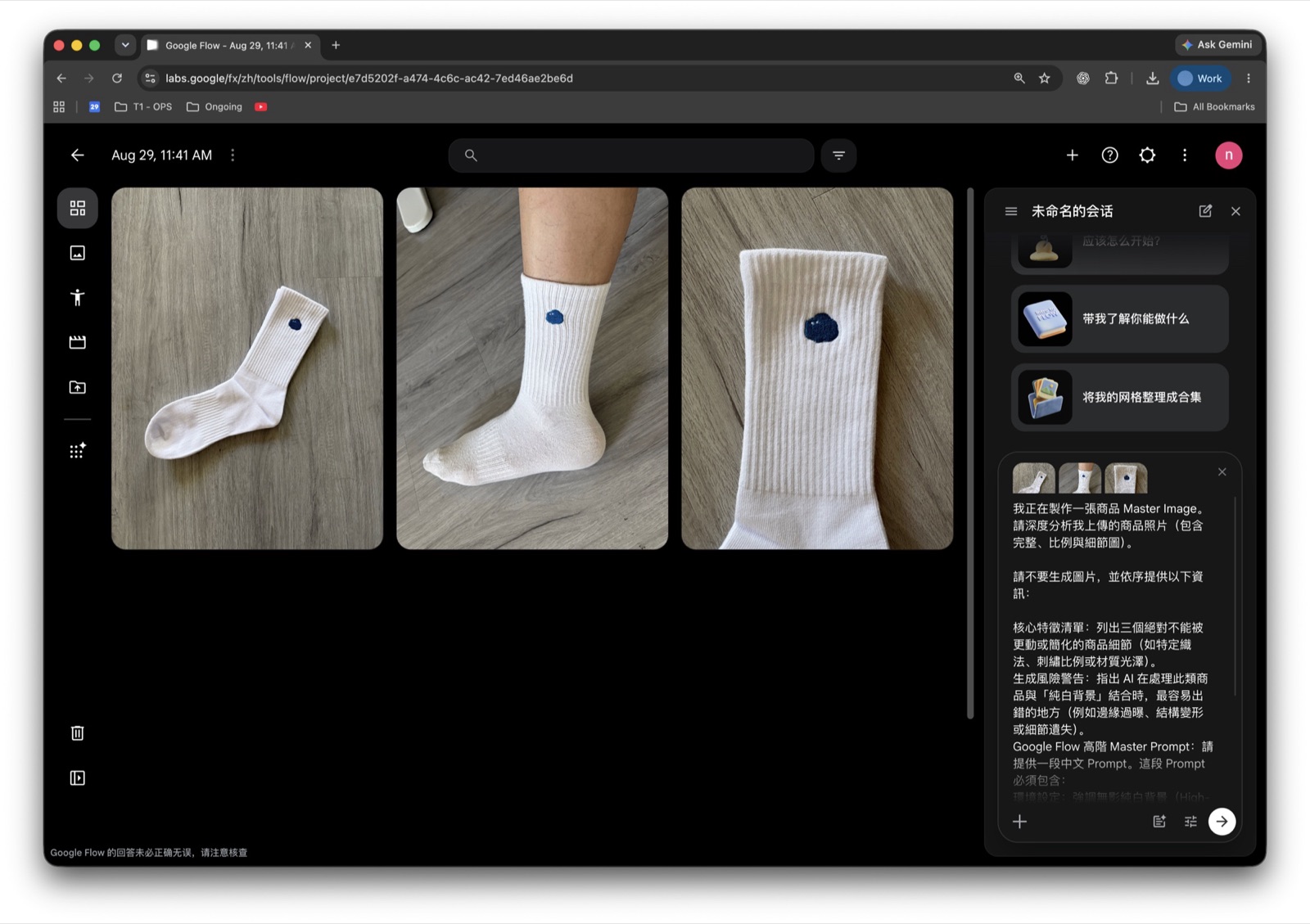
Google Flow 截至 2026 年八月三十日只支援簡體中文。
做 AI 影像生成(其實拿掉 AI 也是),很容易一瞬間桌面就炸開來,
有 v3、v3_final、v3_final_final 這種有趣的可能性發生。
為避免接下來桌面炸開,這趟旅程準備了乾乾淨淨資料夾的終端機指令。
在接下來生成的每個階段,養成歸檔好習慣,
桌面就會乾乾淨淨,明天再回來找也超~容易。
請打開終端機(Terminal),貼上以下文字:
三張照片,不是隨便的三張,這也是有點講究的!
你的首發作品,商品別選太難的,它的結構、造型細節別太多。
Google Flow 不是坊間最頂級的 AI 圖片生成模型(至少 2026.08 是這樣),
所以太多細節的產品生成出來的圖片可能誤差值會更大!
可以挑挑衣服、襪子、鬧鐘、滑鼠?
別挑太久!最好是你現在伸手就能拿到的東西!
本次攻略,我會使用 nuva 米白色羅紋中長筒襪 :3
要提供的商品,要包含以下資訊:長什麼樣、多大,哪些細節要注意?
用手機拍就好,記得鏡頭擦一下 :3
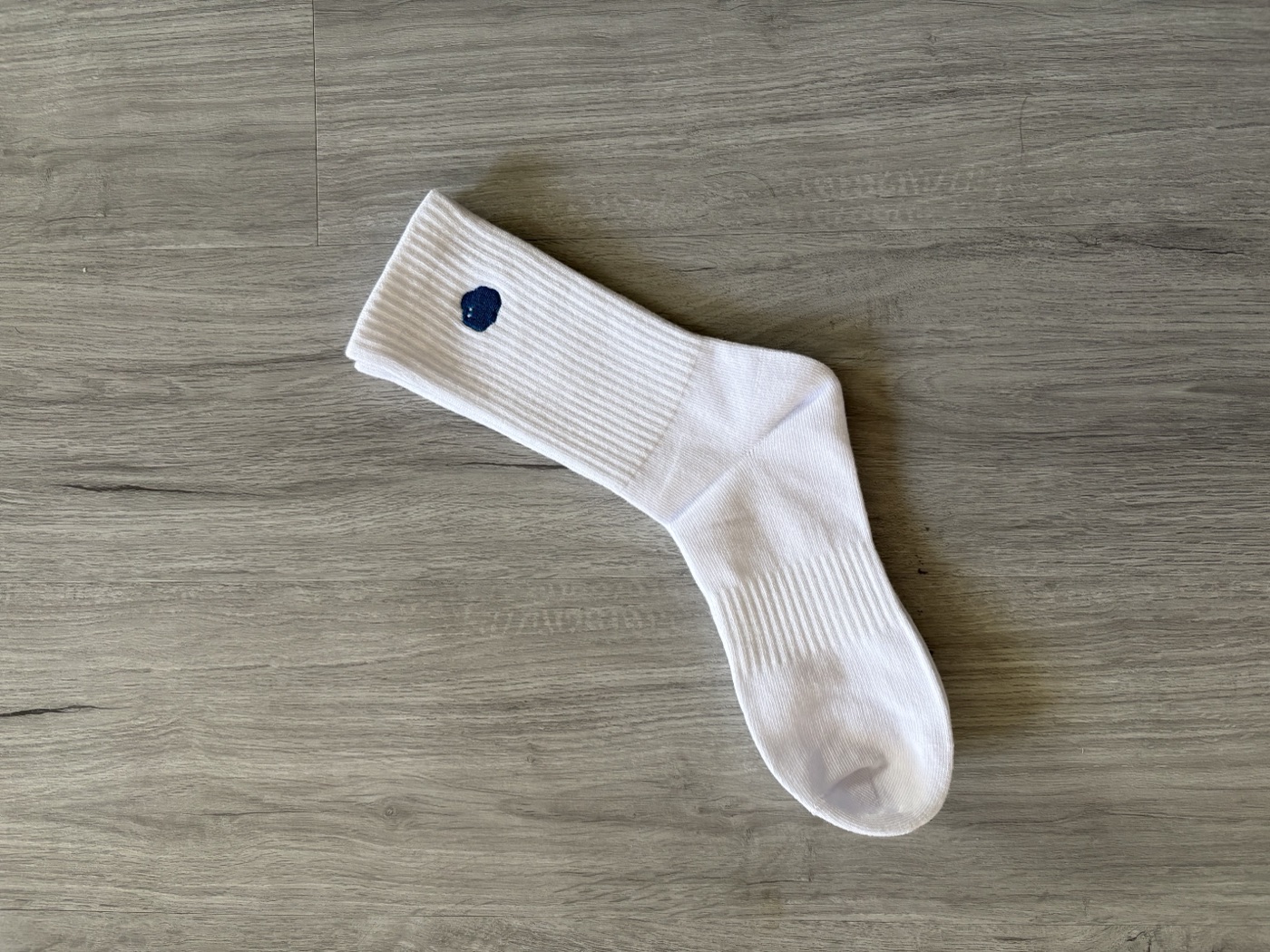
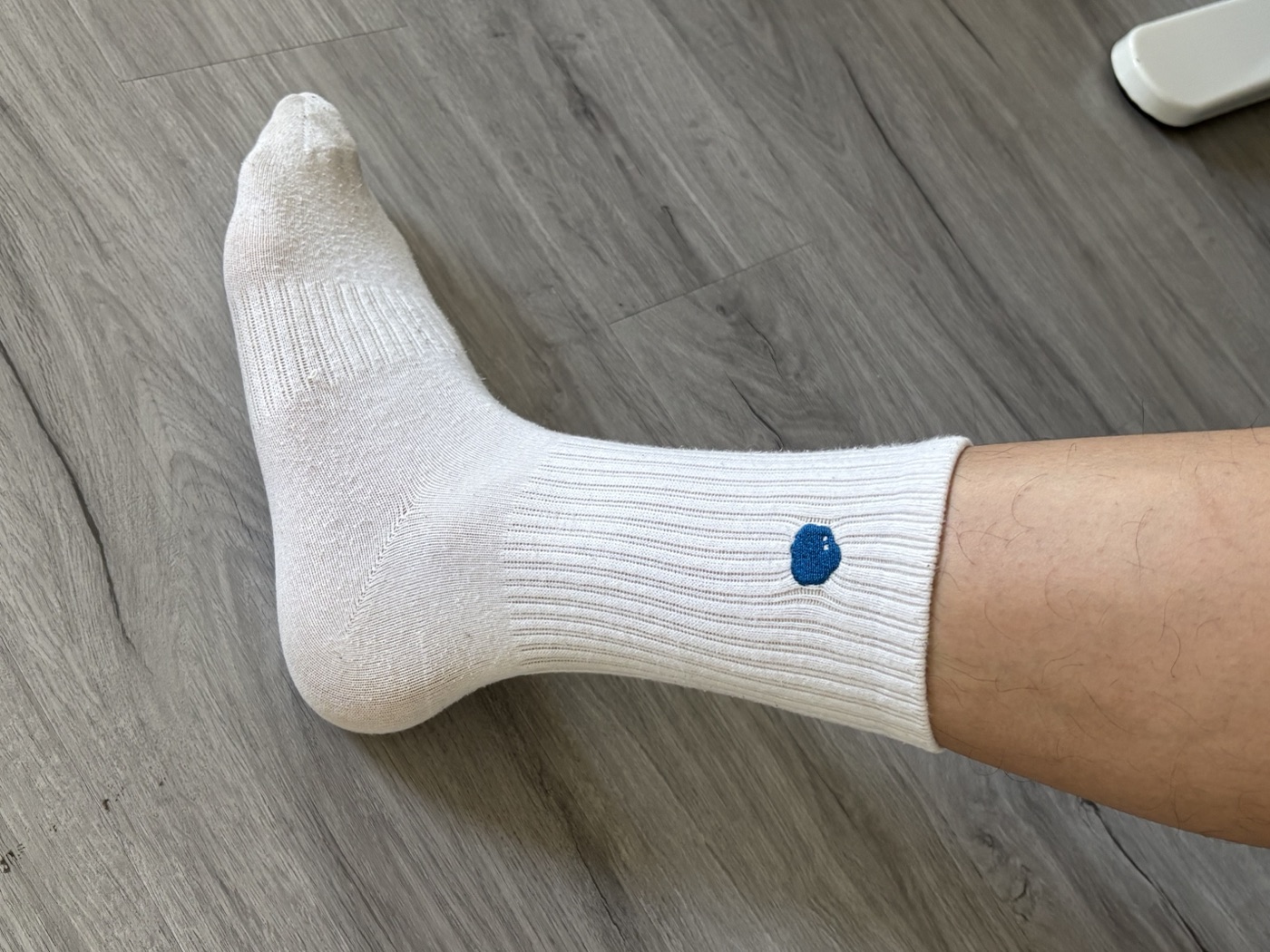
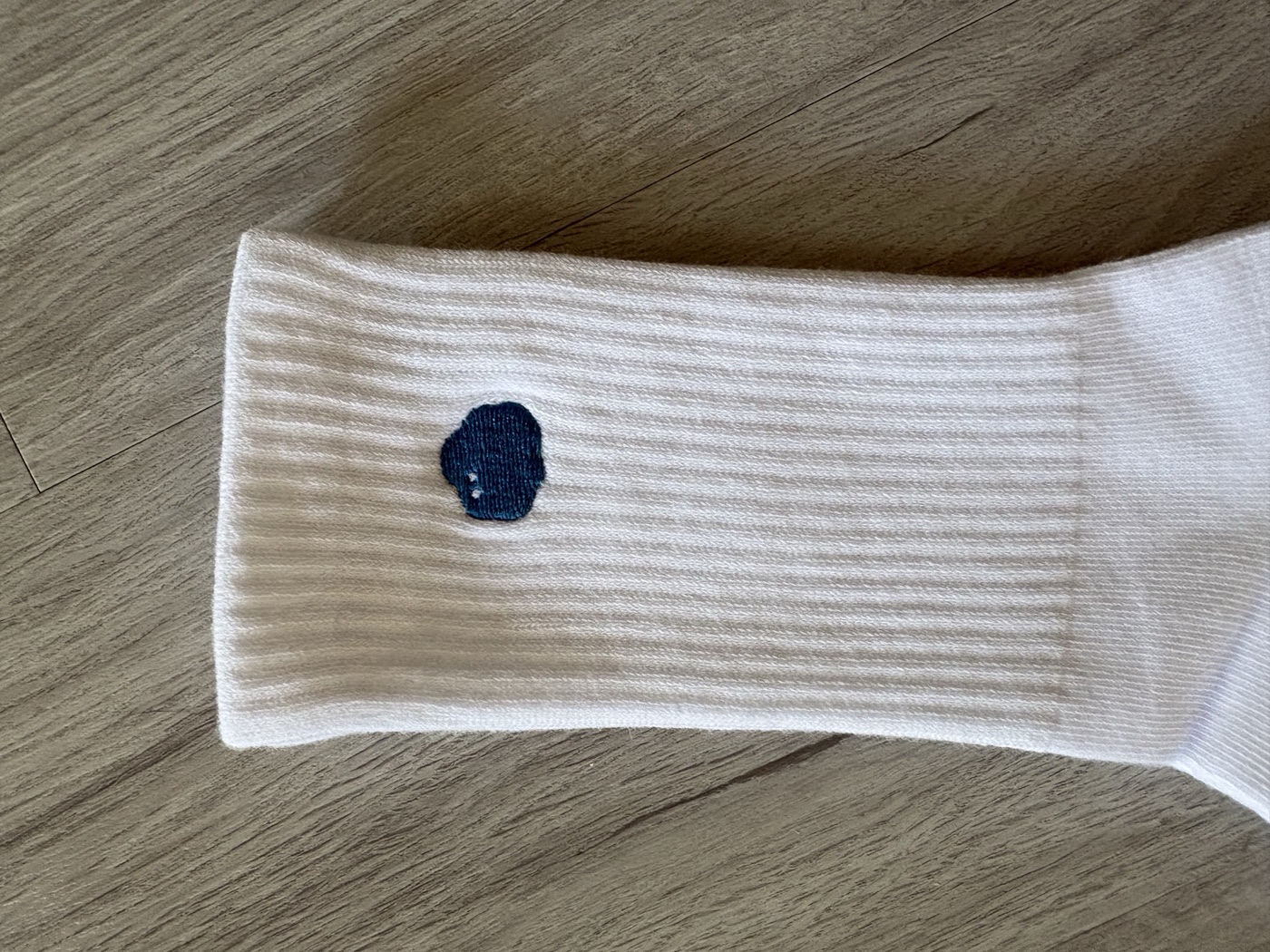
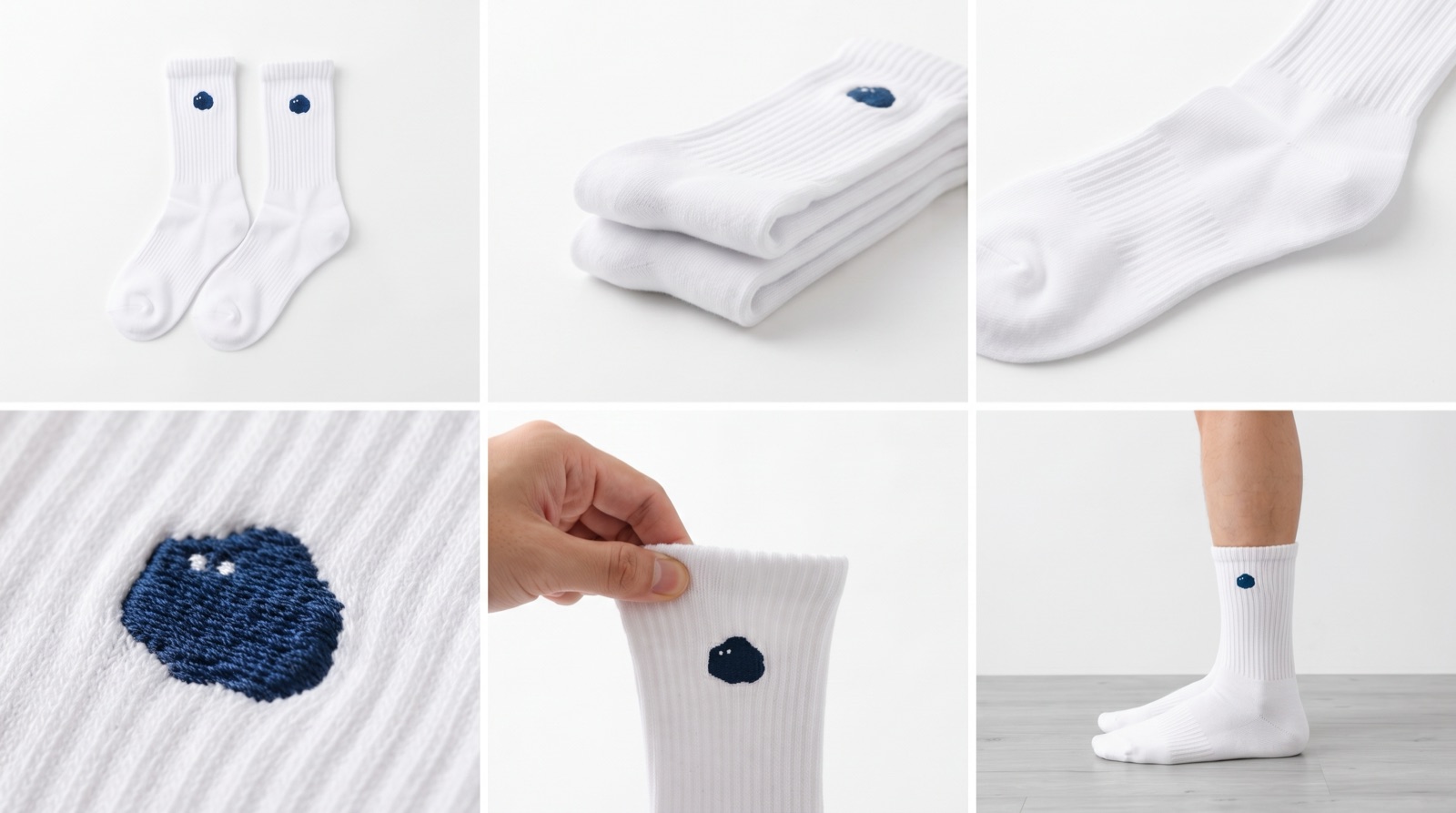
01・商品完整圖
乾淨地板或桌面俯拍;商品完整入鏡;光線自然就好!
02・商品比例圖
用手拿、放在熟悉物件旁,或穿戴在身上。人物不是主體,不需要拍到臉。
03・商品細節圖
近拍 logo、紋理、產品細節。這裡要思考的是:什麼細節遠看可能會ㄋㄨㄚㄋㄨㄚ的?
原始照片_產品名稱_用途.副檔名

例如:
原始照片_襪子_商品完整圖.jpeg
原始照片_襪子_商品比例圖.jpeg
原始照片_襪子_商品細節圖.jpeg
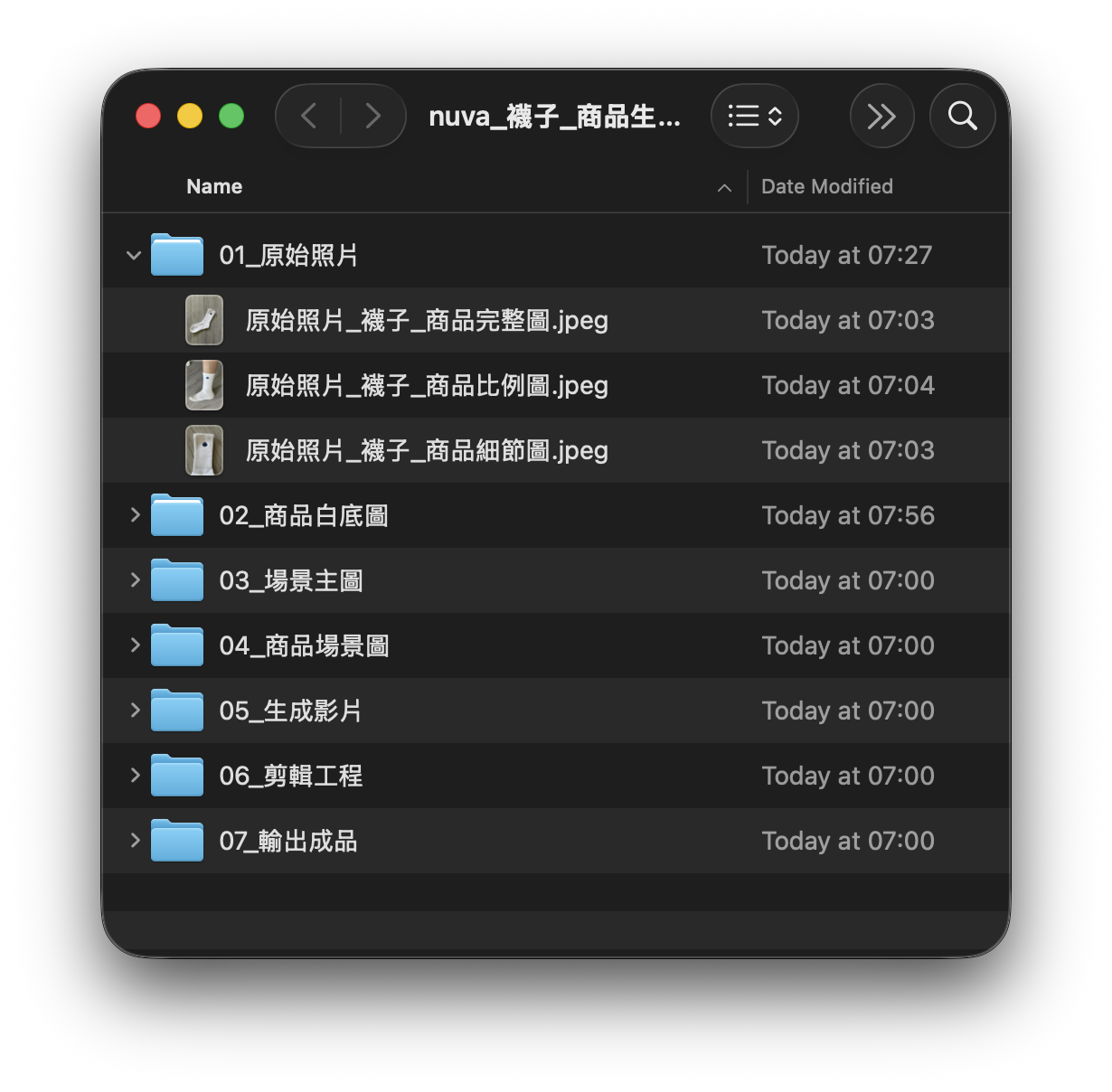
你有原始圖片了,現在我們要來討論出生成 Master Image 的 Prompt。
白話來說,就是商品的標準證件照。那為啥要有這個證件照?當你有一張乾淨、完整、細節優秀的圖片固定商品身份,後面生成不同角度、場景或影片時,AI 參考這張基準圖都會非常舒服。
生成 Master Image 之前,我們要和 Flow Agent 討論出一個 Master Prompt 的指令,
讓你可以把 1.2 拍攝的三張圖片,延伸成一張乾淨的產品圖。
先把智能體打開。它在畫面中間下方的對話框裡:原本按鈕是灰色,點一下之後會變成白色,代表 Flow Agent 已經開啟。
如果想要聊天空間大一點,在這個輸入的區域右上角有一個展開的符號,點開之後就會變成右側的聊天室。
所以如果你的頁面右側有聊天室,其實智能體已經開好了!


智能體開好之後,先做一件事:點右下角的「設置」,把圖片生成的預設模型改成 Nano Banana Pro。
我正在製作一張商品 Master Image。請深度分析我上傳的商品照片(包含完整、比例與細節圖)。

請不要生成圖片,並依序提供以下資訊:

核心特徵清單:列出三個絕對不能被更動或簡化的商品細節(如特定織法、刺繡比例或材質光澤)。
生成風險警告:指出 AI 在處理此類商品與「純白背景」結合時,最容易出錯的地方(例如邊緣過曝、結構變形或細節遺失)。
Google Flow 高階 Master Prompt:請提供一段中文 Prompt。這段 Prompt 必須包含:
  環境設定:強調無影純白背景(High-key lighting, pure white background)、柔和環境光(Soft ambient lighting)。
  主體描述:使用攝影術語精準描述輪廓、材質細節與關鍵裝飾。
  負向約束:明確排除人物、文字、雜物、倒影或非必要的陰影。
  目標規格:16:9、單一主體、完整輪廓展示。
最後它給的這段 Master Prompt,就是下一節要拿去生成的東西:
單一白色細羅紋棉襪,商品攝影主圖。主體採用專業高調攝影(High-key photography),置於無影純白背景(Pure white seamless background)中心。柔和環境光(Soft ambient lighting)從上方均勻灑落,展現細緻的亞光棉質紋理(Matte cotton texture)。襪身呈現清晰的縱向高密度細羅紋織法,羅紋線條垂直且平行。襪筒上方裝飾有精緻的深藍色小生物刺繡(Navy blue character embroidery),展現緞面繡的立體針腳與微亮質感,保留圖案上清晰的兩個白色眼點細節。16:9 寬螢幕比例,極簡主義構圖。負向約束:排除人物、腳部、文字標籤、雜物、倒影、強烈硬光、非必要陰影、彩色背景、噪點。
Prompt 有了,不用另開聊天室。直接延續剛剛那段對話,請它拿這段 Prompt 去生成。
用這段指令與剛剛的三張原始產品圖,生成三張我看看
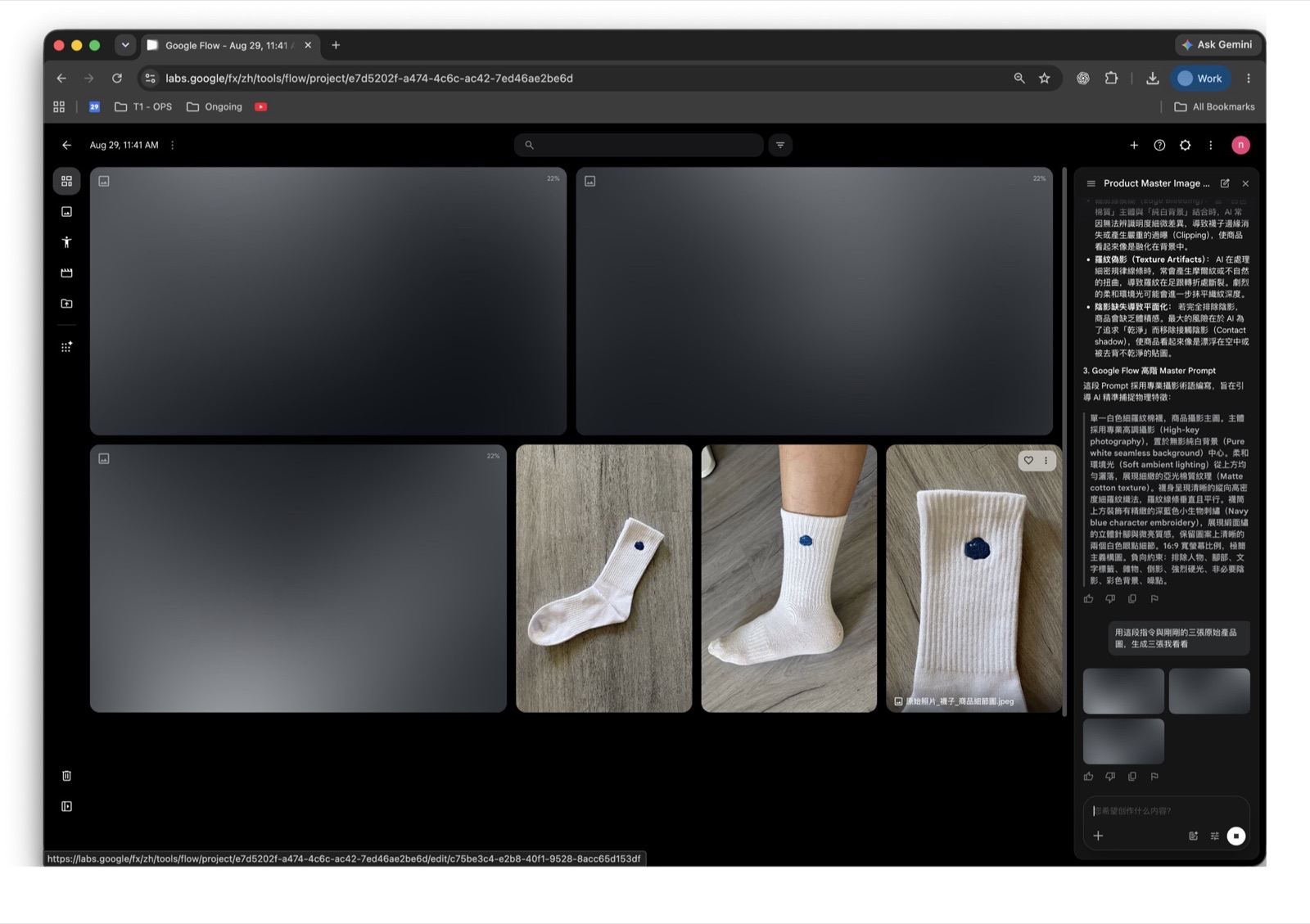
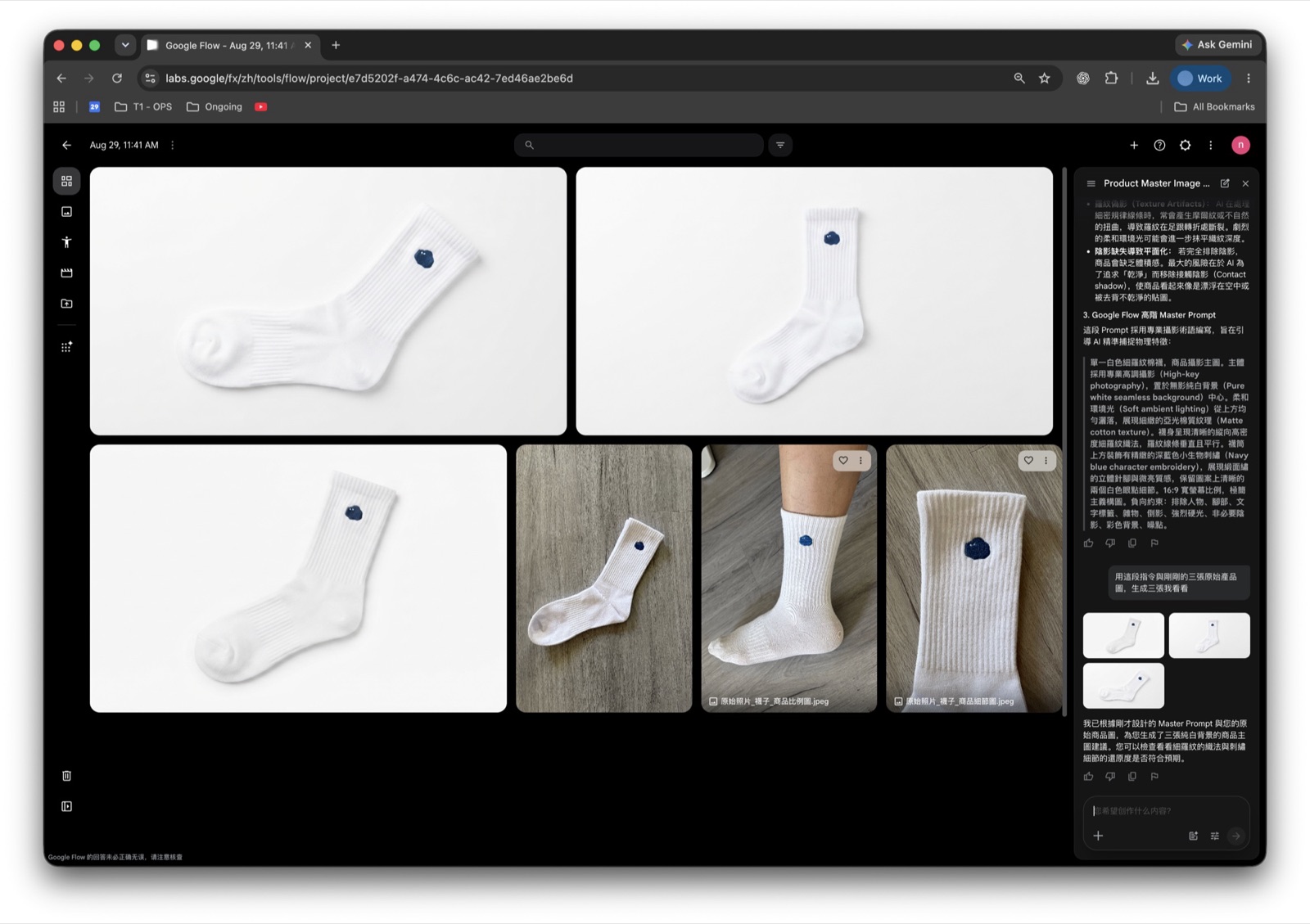
挑出滿意的那幾張,下載下來歸檔到 02_商品白底圖 資料夾,之後生成場景、生成影片都會一直回來拿這幾張。
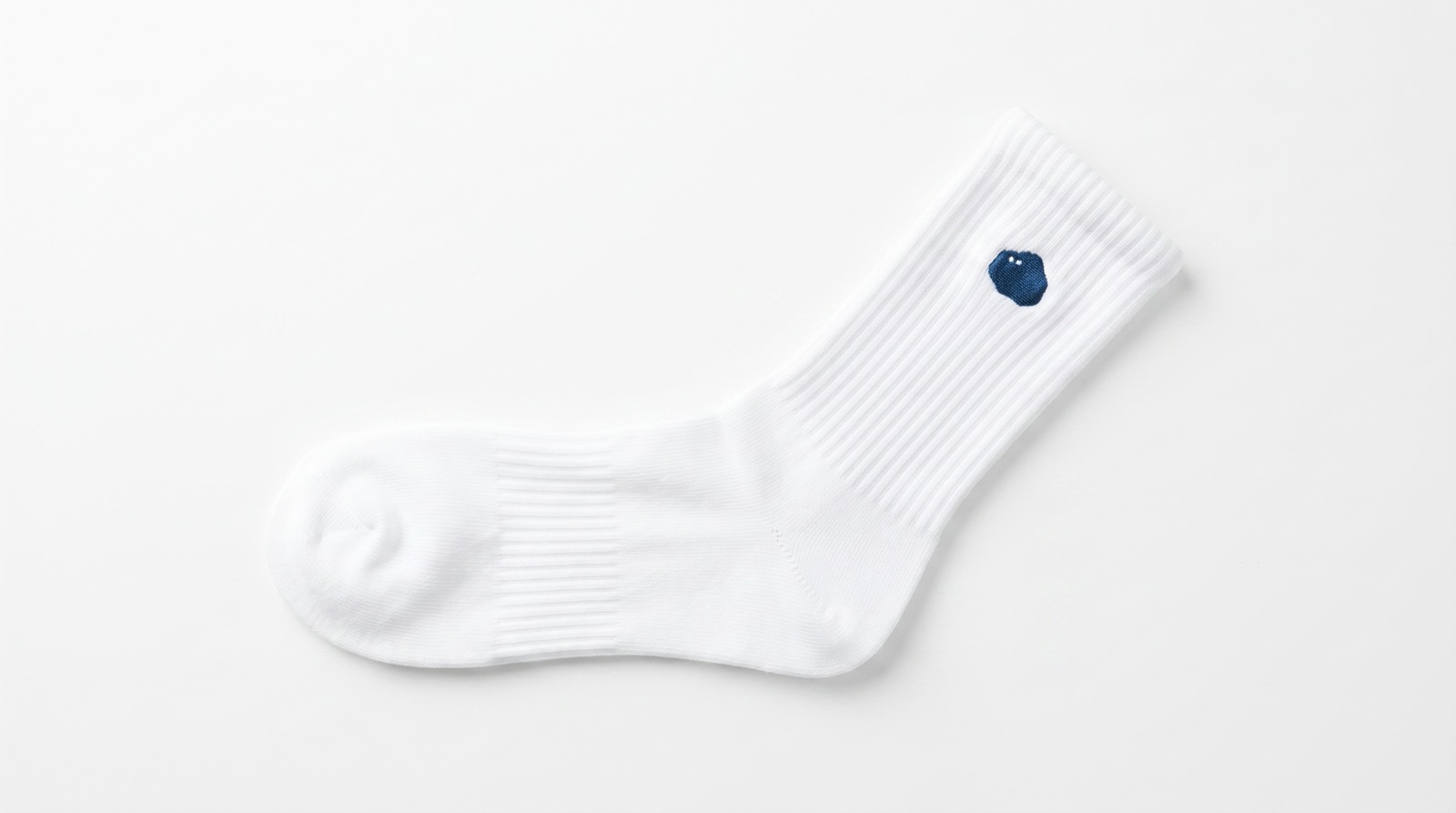
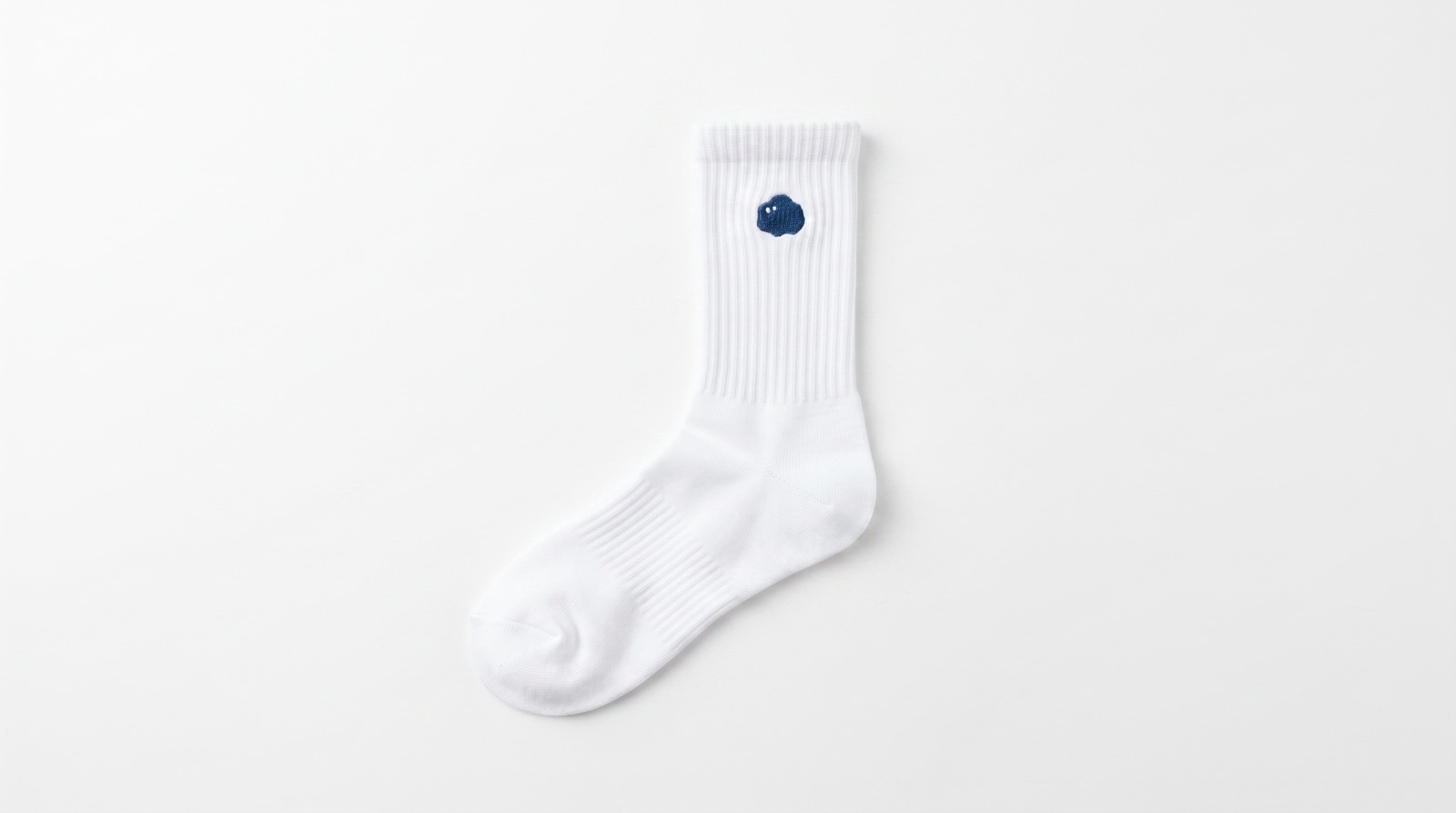
商品白底圖_襪子_01_斜放.jpeg
商品白底圖_襪子_02_直立.jpeg
Storyboard 是把 4~9 個畫面,一次塞到一張圖片裡。
先讓 AI 把多個畫面排在一起;用它快速看角度、鎖住細節,這 Storyboard 的概念可以在生圖、影片之前,讓 AI 在生成一張的費用時,可以生出超過一張的畫面(精算大師)。
跟 Master Image 一樣,在實際製作 Storyboard 之前,我們可以提供一張商品 Master Image 以及前面的三張原始圖,增加商品參考圖的豐富度。
我會上傳一張商品 Master Image 以及三張這個商品的細節畫面。請先不要生成圖片。

請依照這件商品,設計一段用於生成一張 16:9 白底六格 Storyboard 圖片的中文指令。
這張圖片裡要有六個不同畫面,六個方向大致涵蓋:完整外觀、主要視角、不同角度、材質細節、比例尺、使用狀態。
比例尺可以視商品適不適合,使用手、腳、臉等人體部位;不一定要穿戴。

六個畫面都必須維持 Master Image 的商品外型、顏色、材質與識別細節。
不要加入文字、格外標題或其他商品。請先輸出這段完整指令。
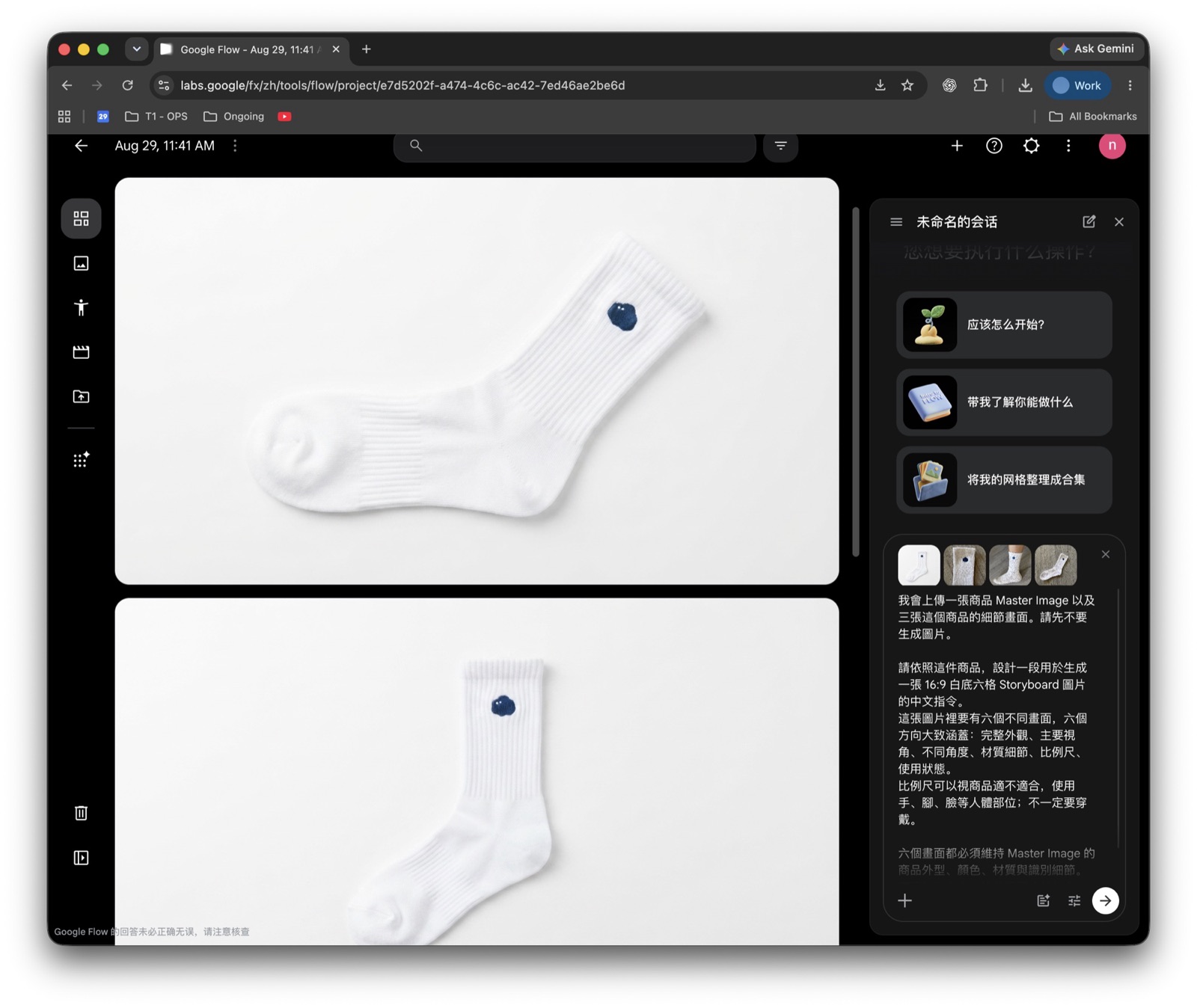
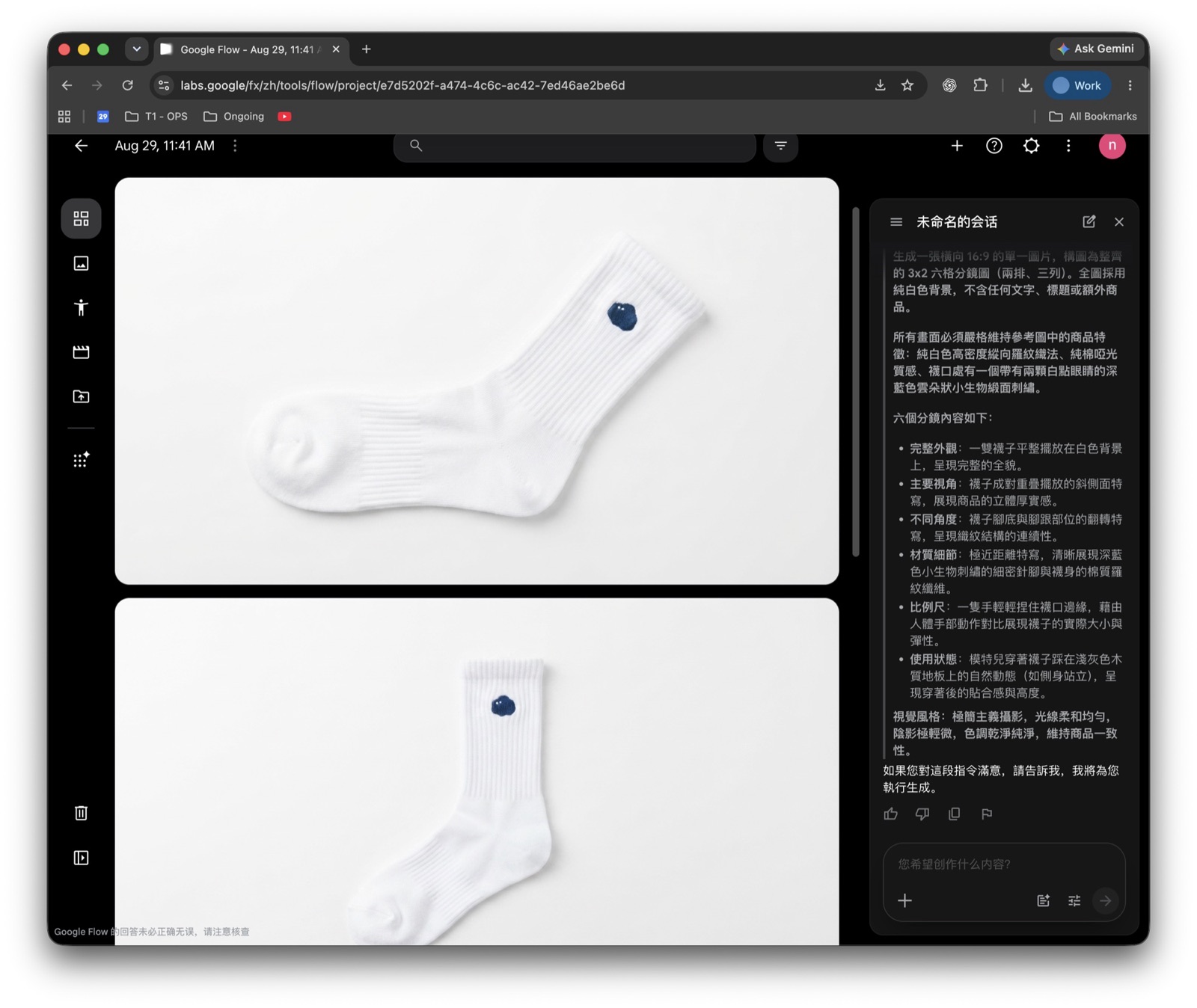
指令看過沒問題,一樣延續同一段對話,請它直接生成:
用這個指令、剛剛我提供的 Master Image 以及三張產品原始圖片,生兩張橫向 16:9 的單一圖片,構圖為整齊的 3x2 六格分鏡圖
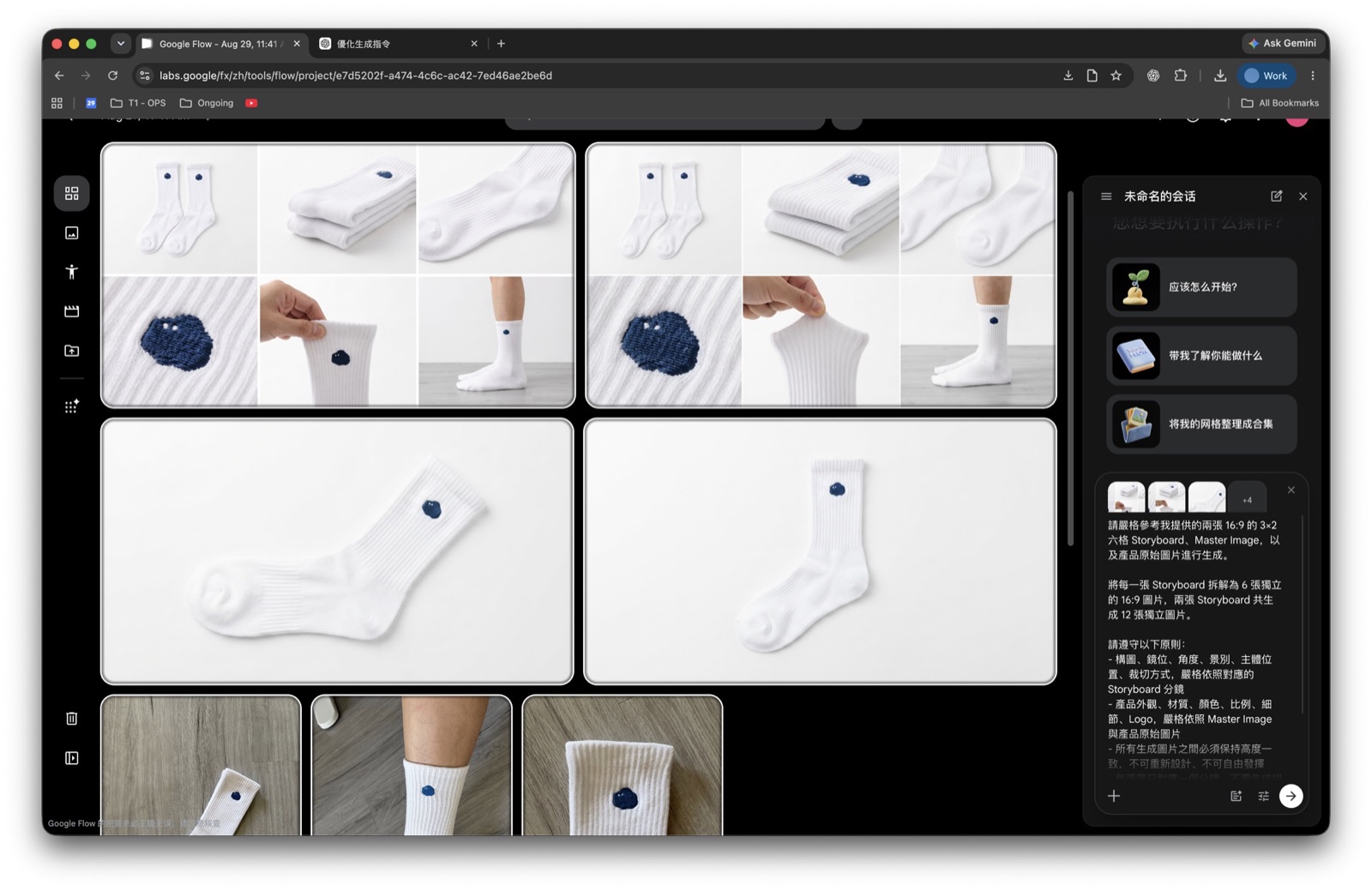
我們在 1.5 做出了兩張 Storyboard,一共 12 格畫面。
批量生成,就是請 Agent 把這兩張六格拼接的 Storyboard 拆開,
一口氣生成 12 張獨立的白底商品圖。
盡量把指令「構圖照 Storyboard、產品照 Master Image」講死,
但還是會有幾張不受控(等等就會知道了 xD)
請嚴格參考我提供的兩張 16:9 的 3×2 六格 Storyboard、Master Image,以及產品原始圖片進行生成。

將每一張 Storyboard 拆解為 6 張獨立的 16:9 圖片,兩張 Storyboard 共生成 12 張獨立圖片。

請遵守以下原則:
- 構圖、鏡位、角度、景別、主體位置、裁切方式,嚴格依照對應的 Storyboard 分鏡
- 產品外觀、材質、顏色、比例、細節、Logo,嚴格依照 Master Image 與產品原始圖片
- 所有生成圖片之間必須保持高度一致,不可重新設計、不可自由發揮
- 每張圖只對應一個分鏡,不要生成拼貼圖

原則一句話:
構圖依照 Storyboard,產品依照 Master Image 與原始圖片。
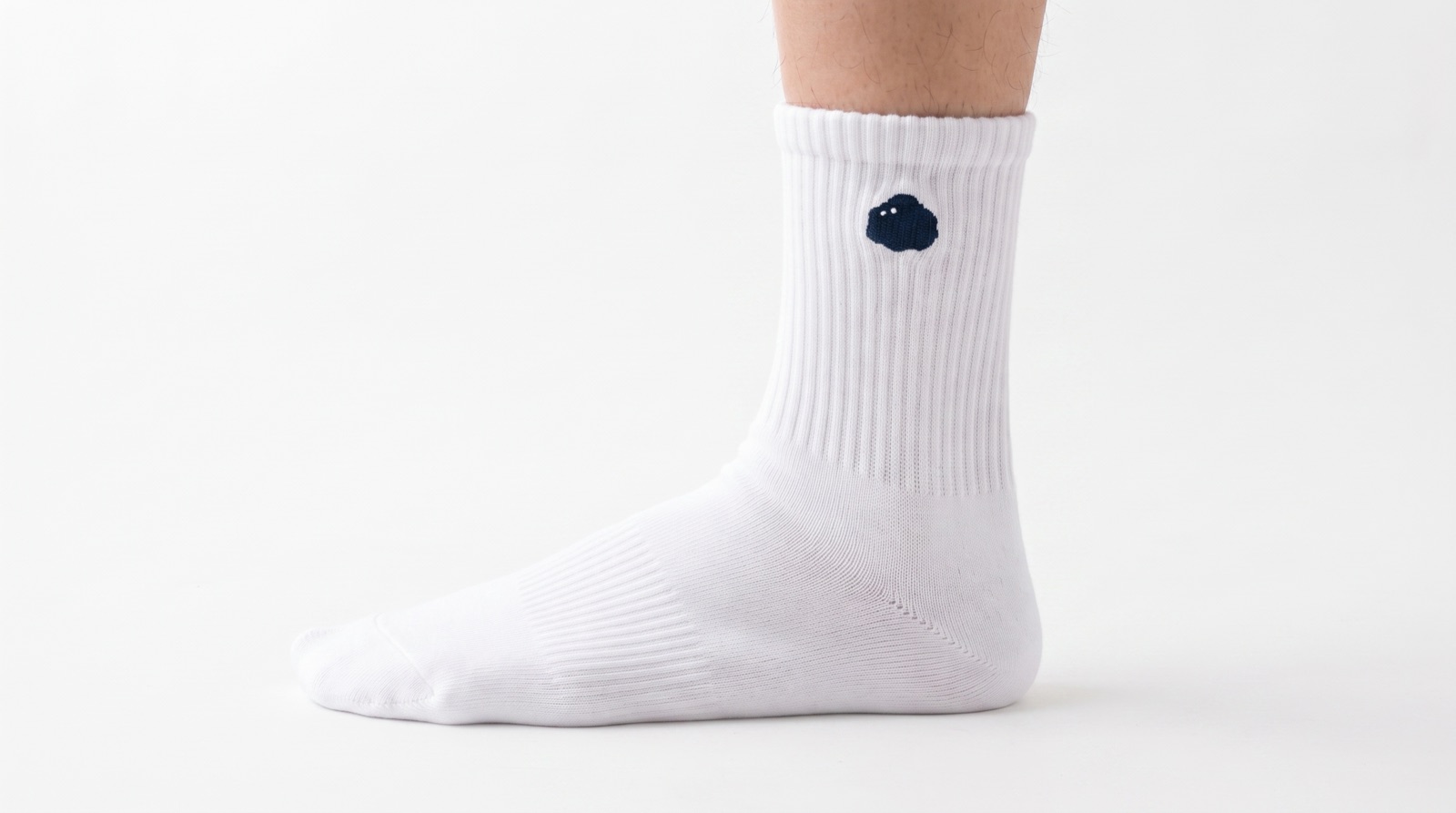
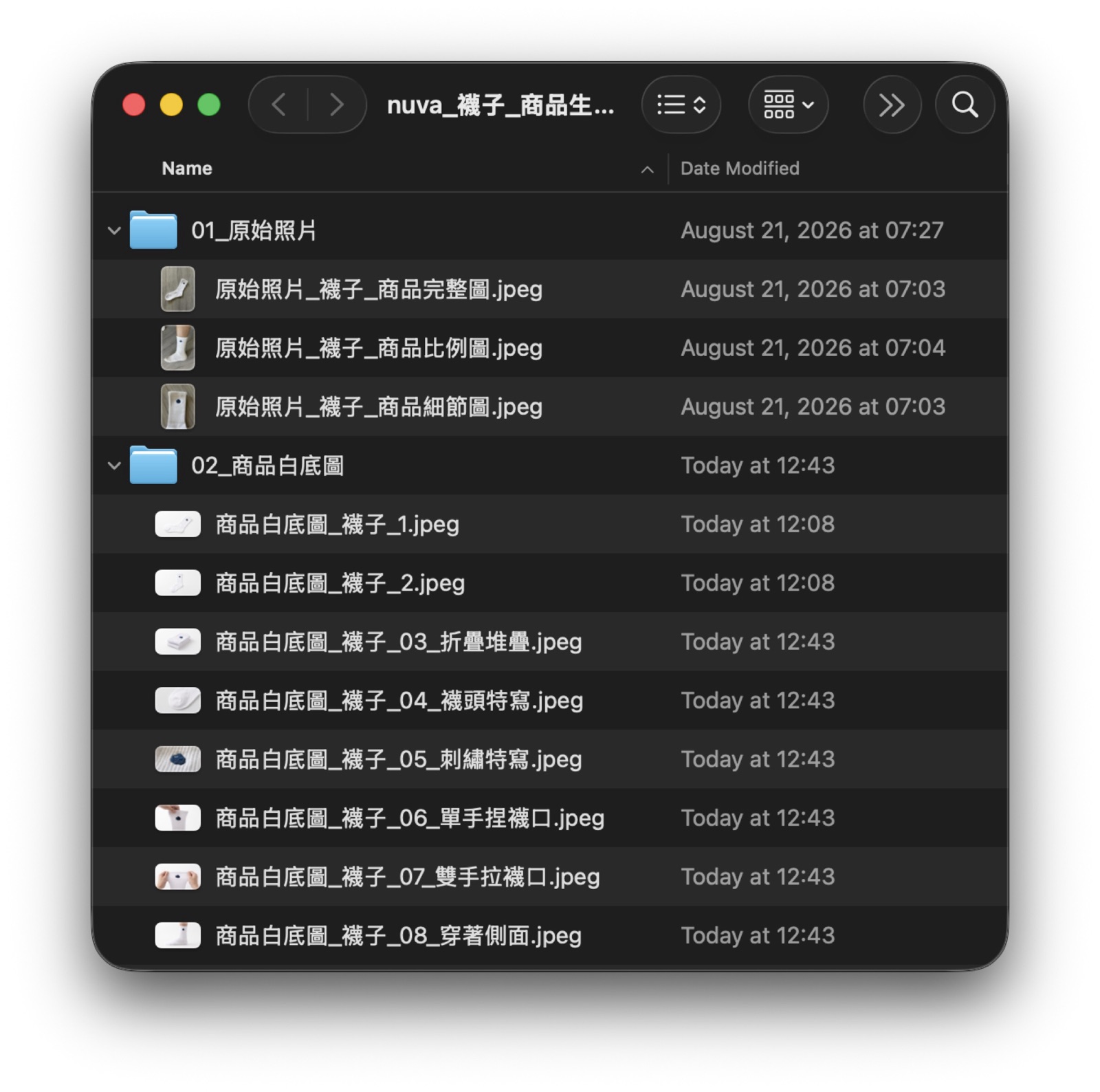
生出來的圖片挑過之後,一樣歸檔到 02_商品白底圖,檔名接在前面兩張後面編號,並用關鍵字寫清楚這張是什麼畫面。
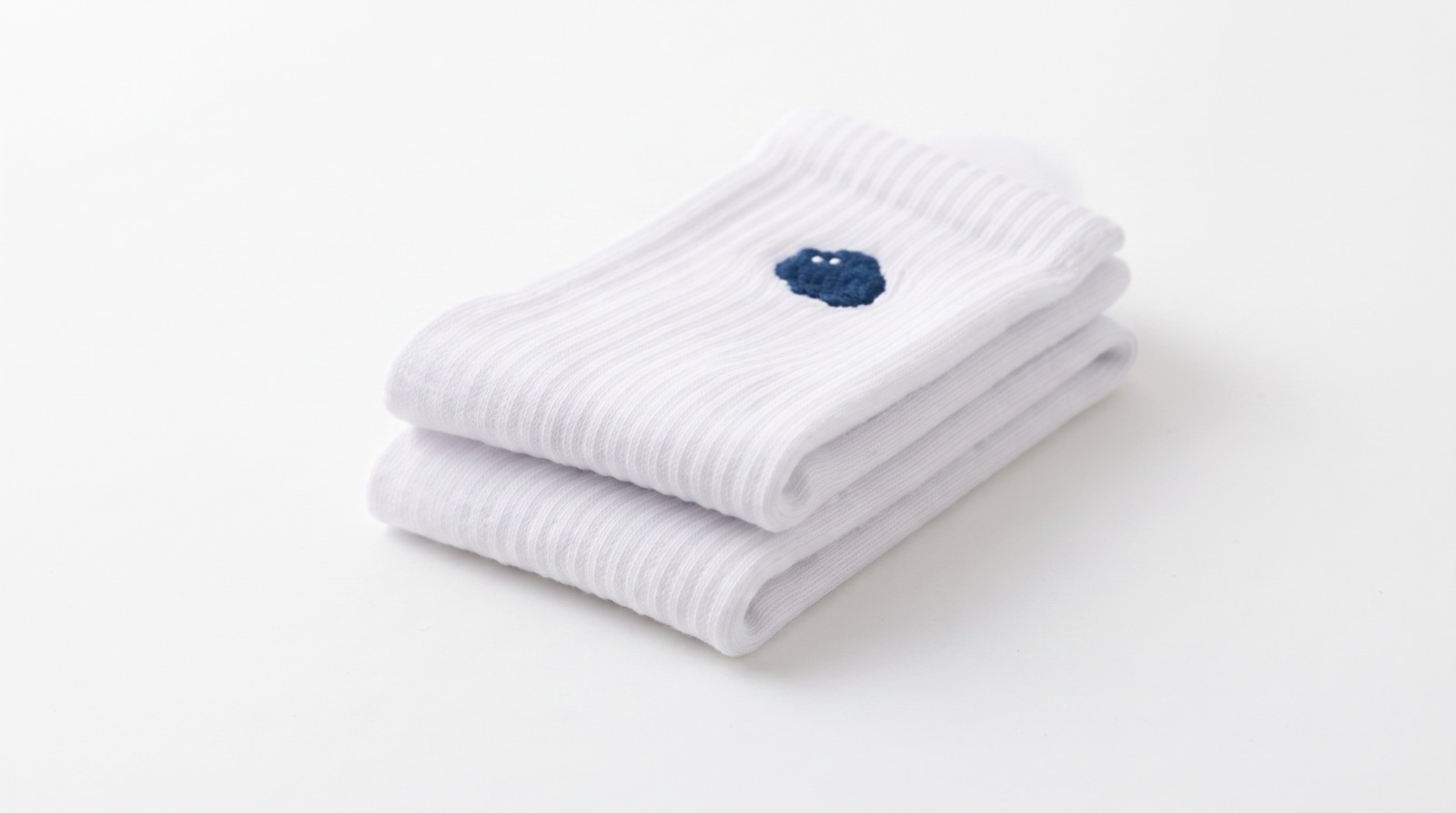
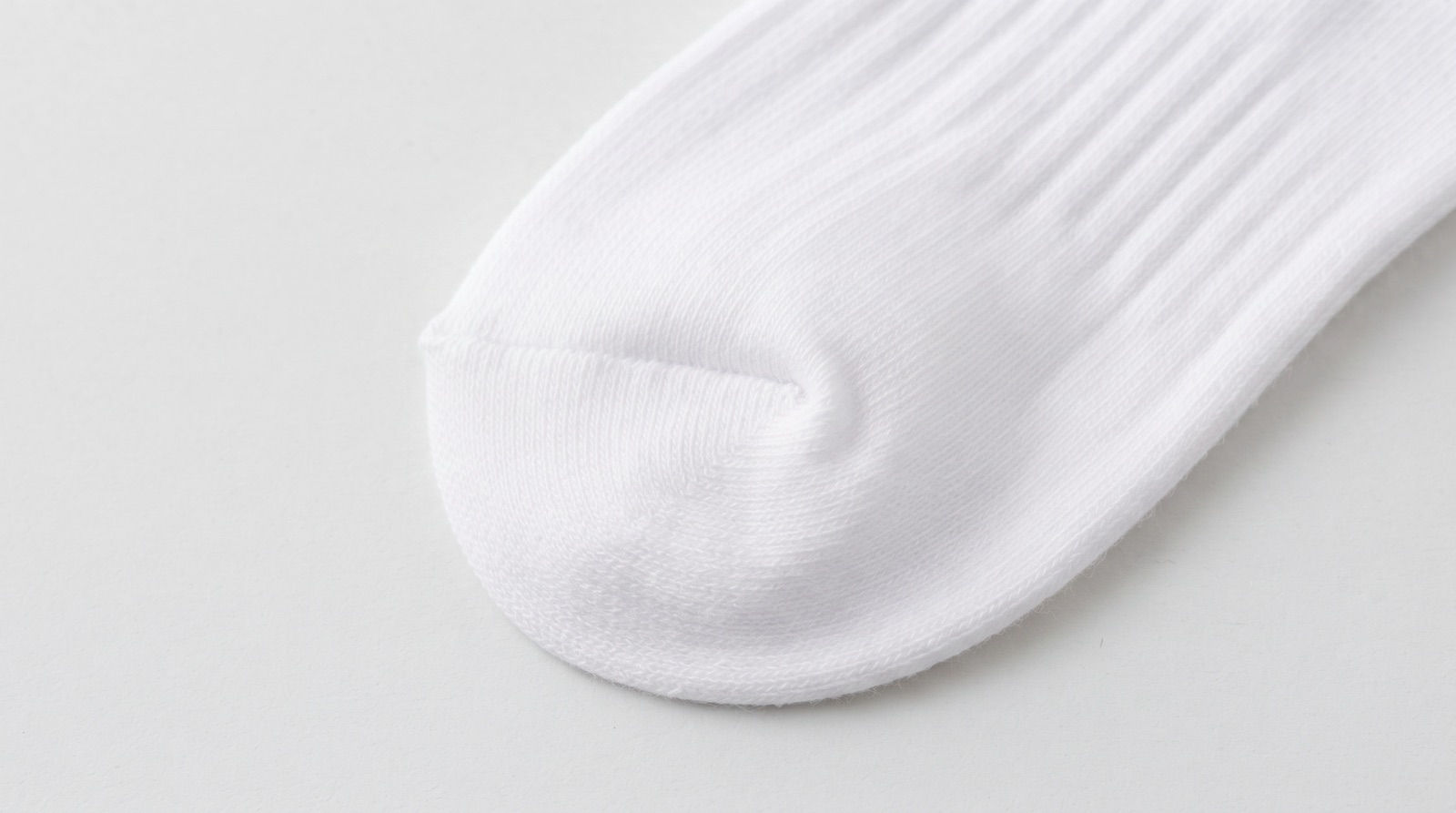
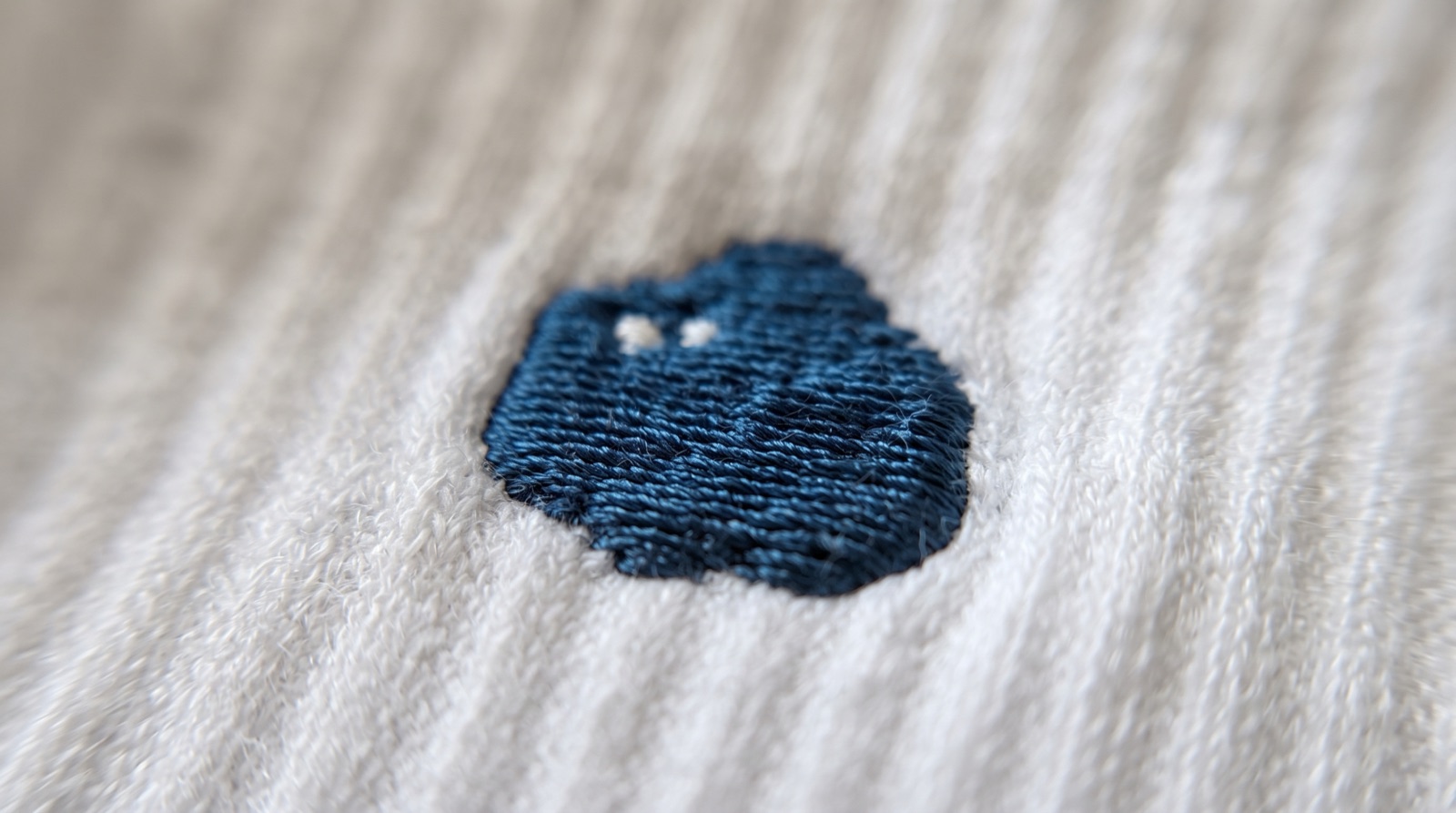
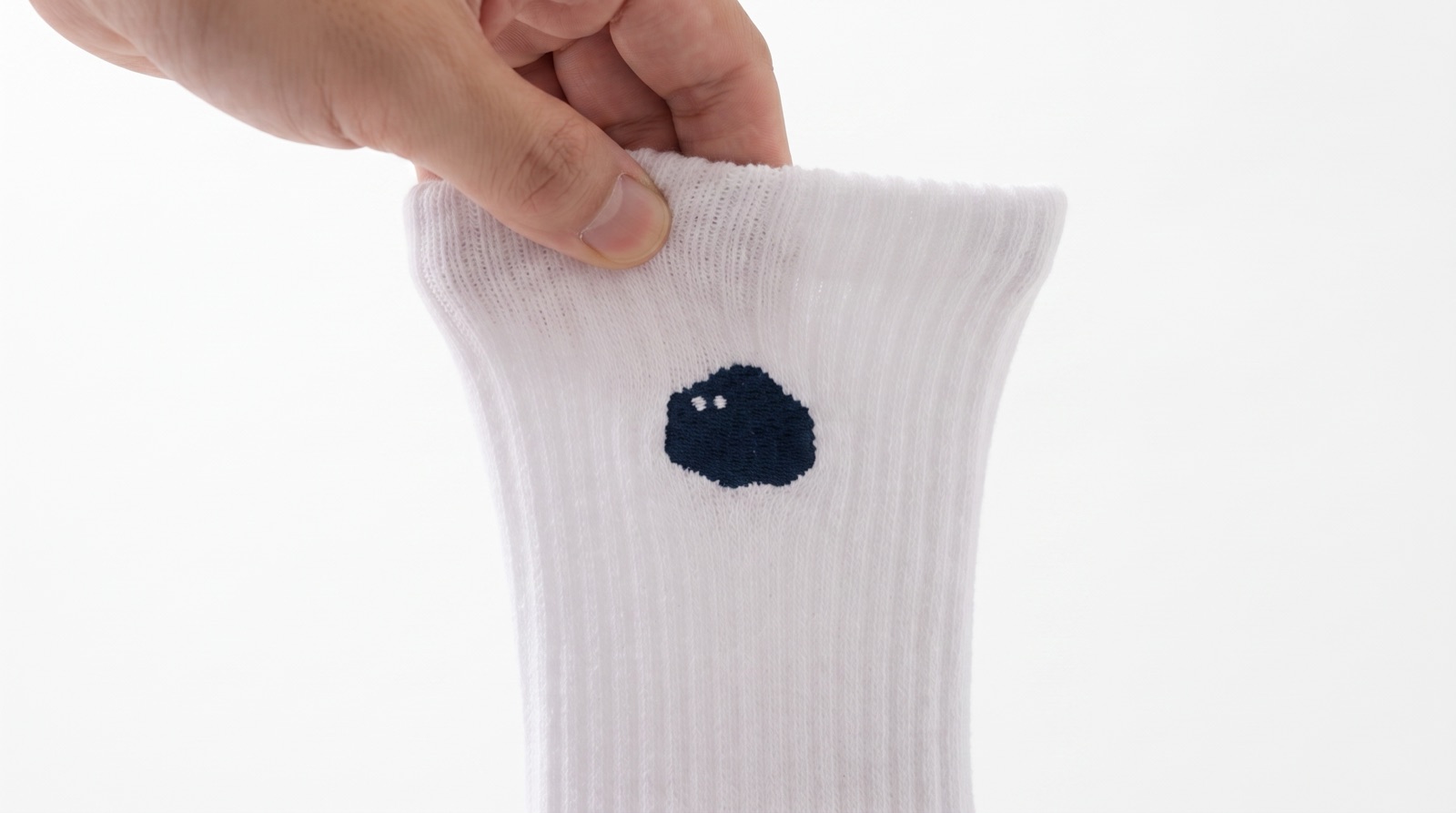
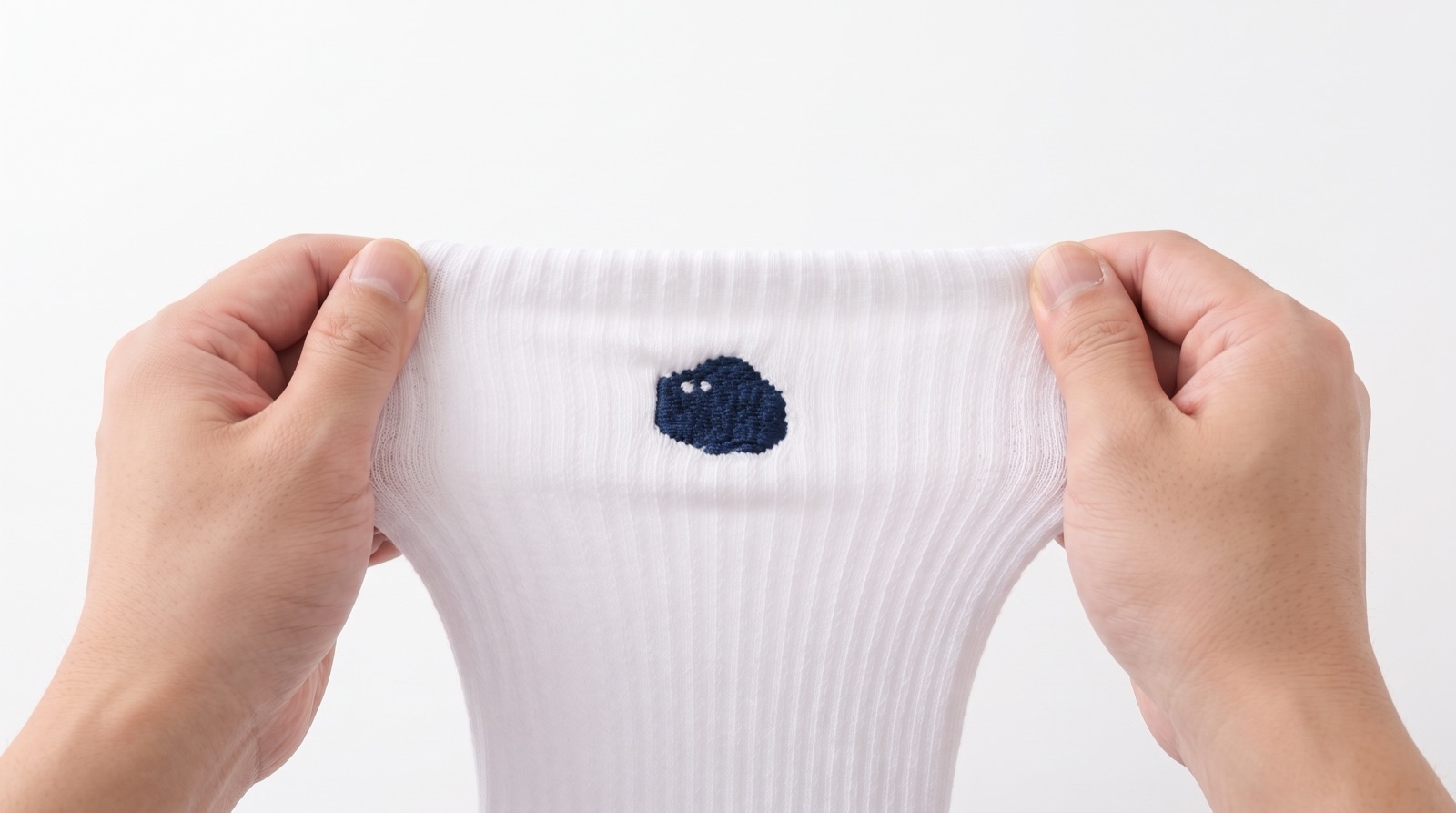
商品白底圖_襪子_03_折疊堆疊.jpeg
商品白底圖_襪子_04_襪頭特寫.jpeg
商品白底圖_襪子_05_刺繡特寫.jpeg
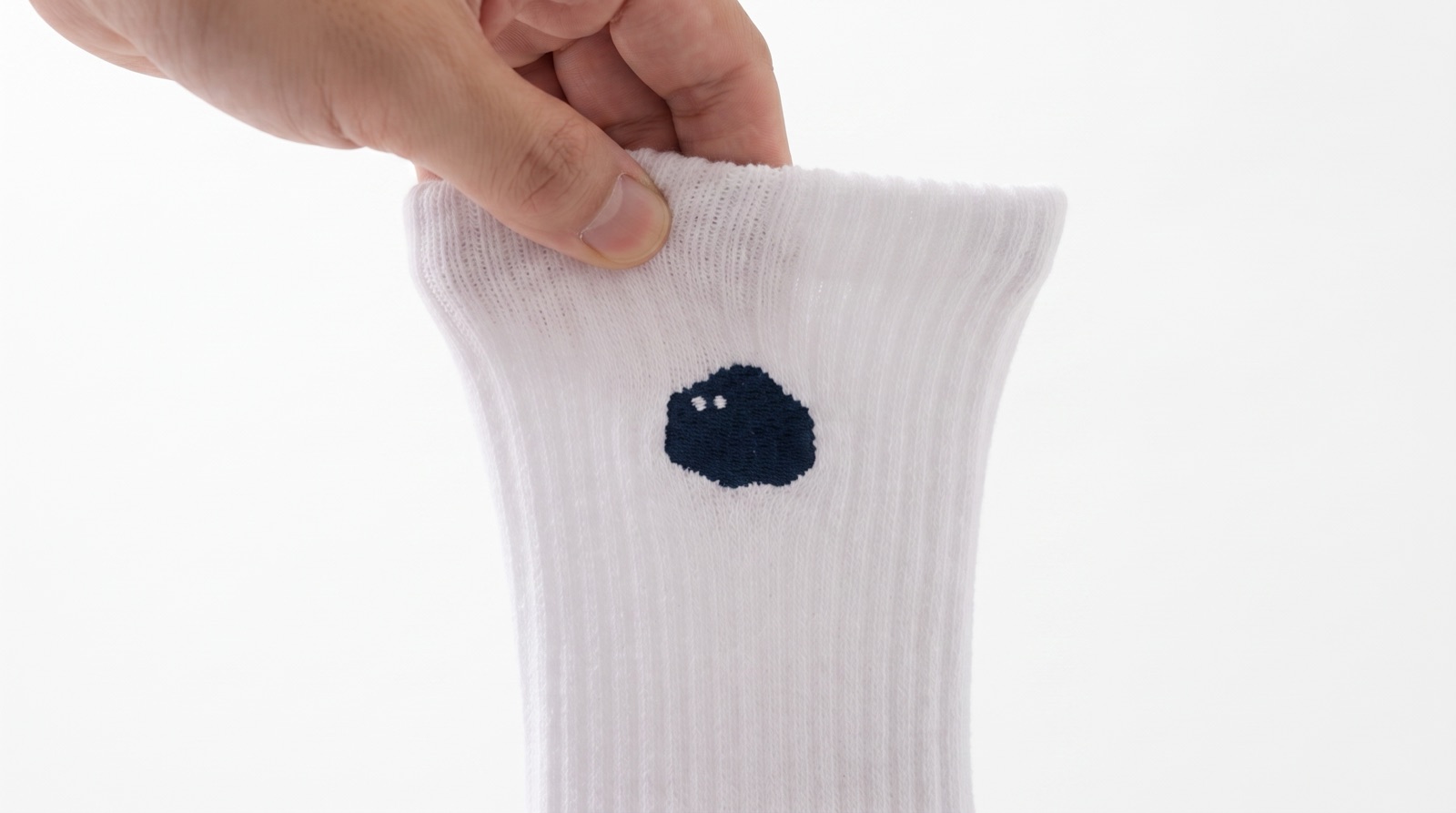
商品白底圖_襪子_06_單手捏襪口.jpeg
商品白底圖_襪子_07_雙手拉襪口.jpeg
商品白底圖_襪子_08_穿著側面.jpeg
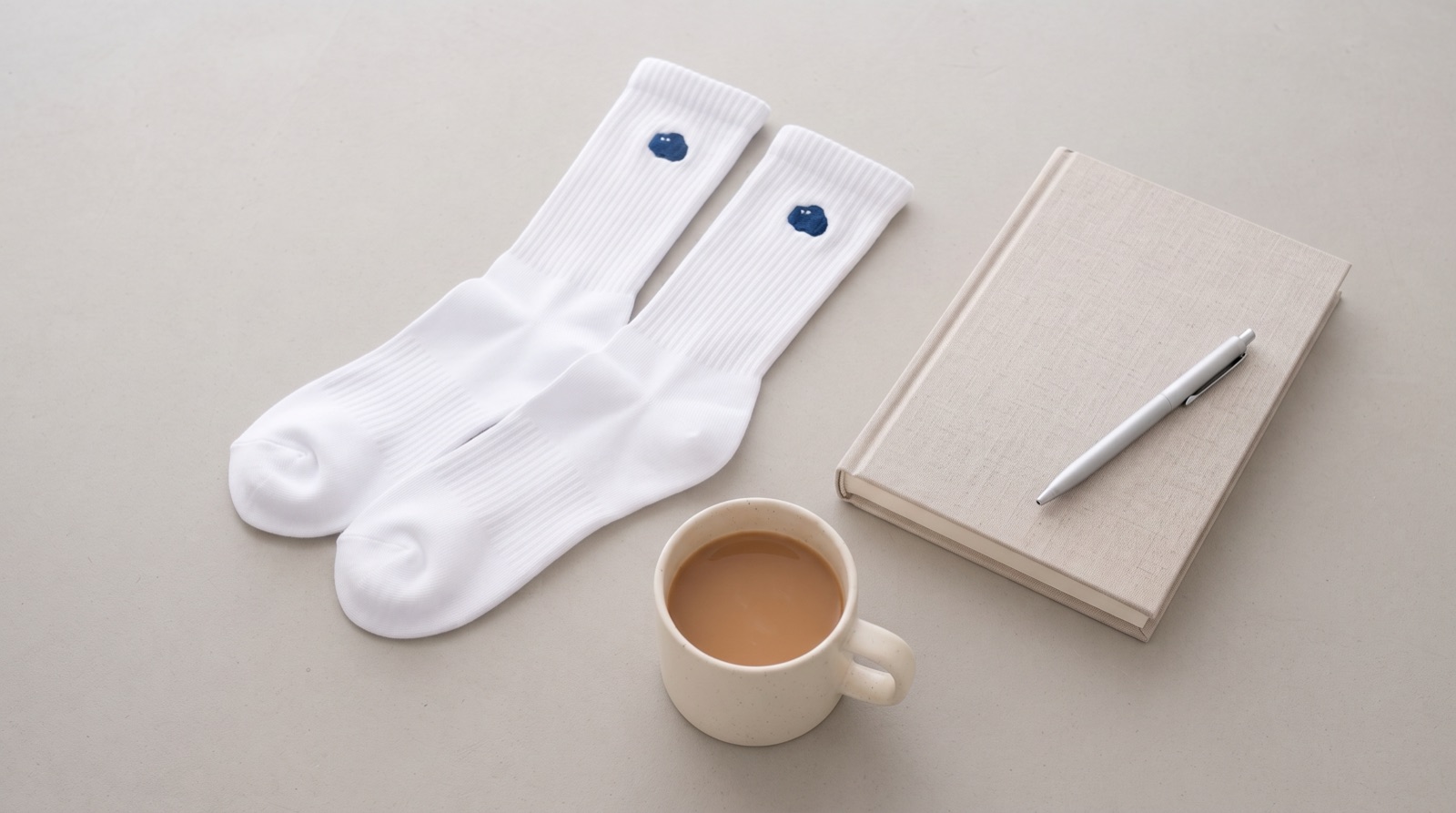
你很有可能會生出很奇怪的照片,這很正常。
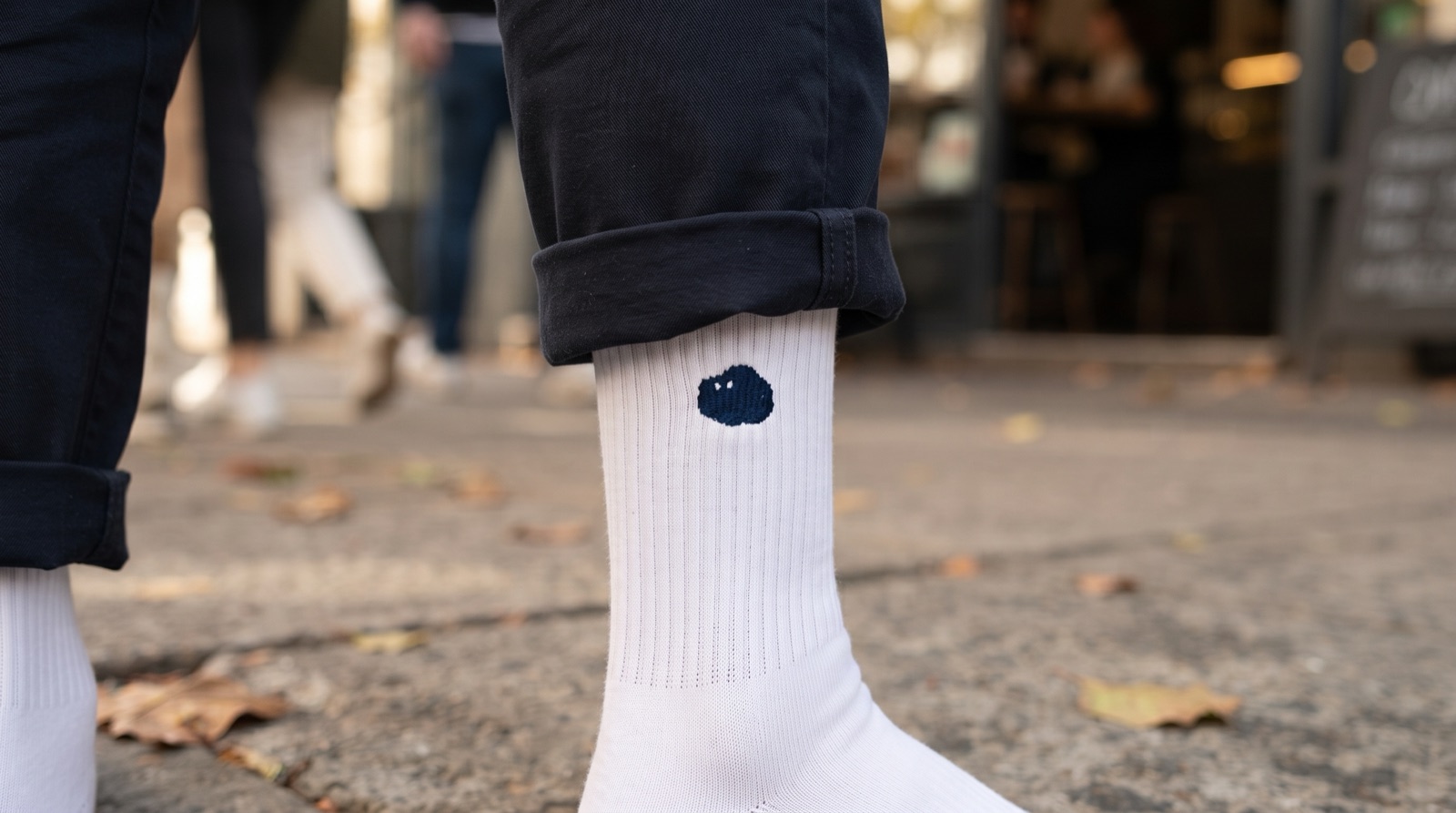
產品原始圖不是一張就夠,造景也理當如此
每次重寫場景,
就可能得到一個新的世界。
如果每次生成產品圖都重新描述場景,你會覺得感覺確實是類似的空間,但邏輯可能說不通:床的位子改了,窗戶長得不一樣、光線不同等等...
第二章不聊產品,只聊空間。先生成一張乾淨的 Anchor 圖把環境定下來,再請 Flow 把這張圖寫成一份環境鎖定描述,最後用同一個環境拍出十個鏡位。
有產品圖、有環境圖,第三章節,
我們就可以大!開!殺!戒!
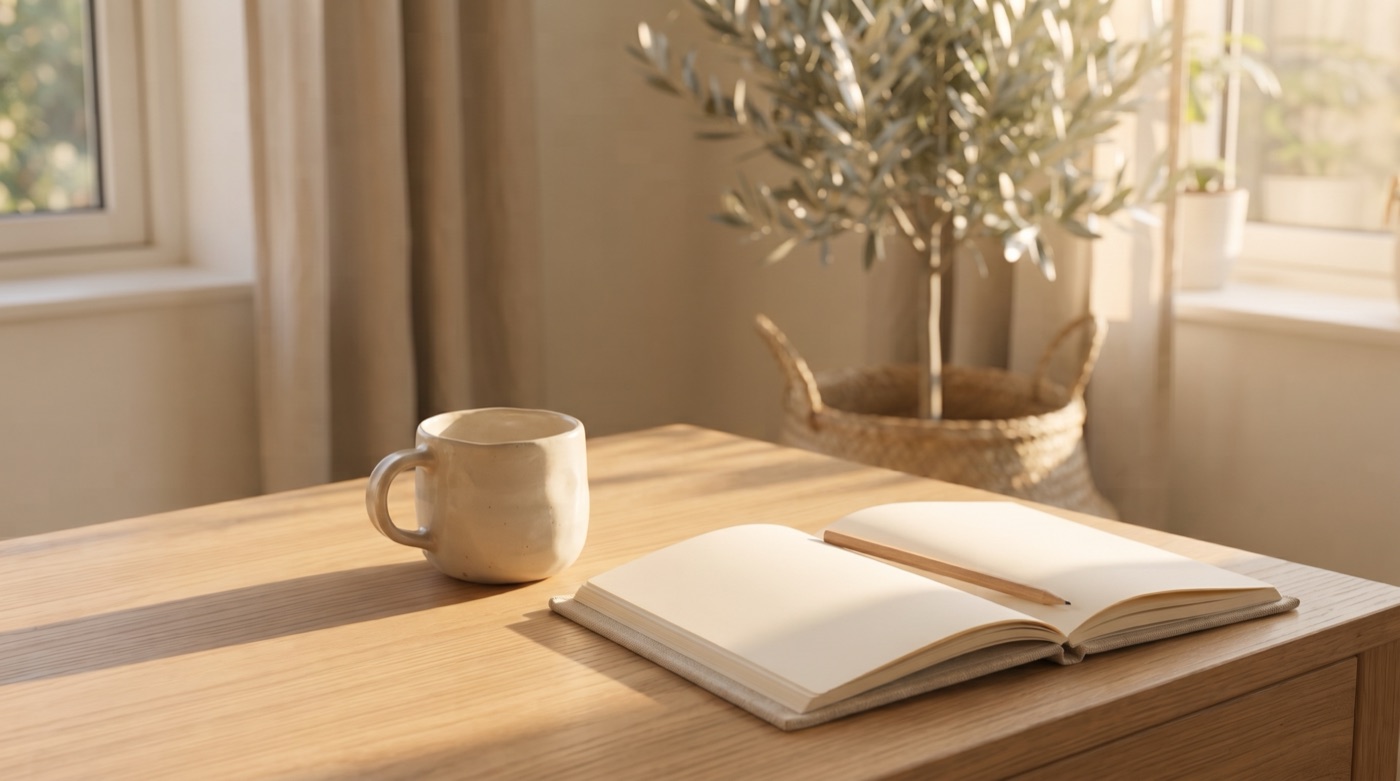
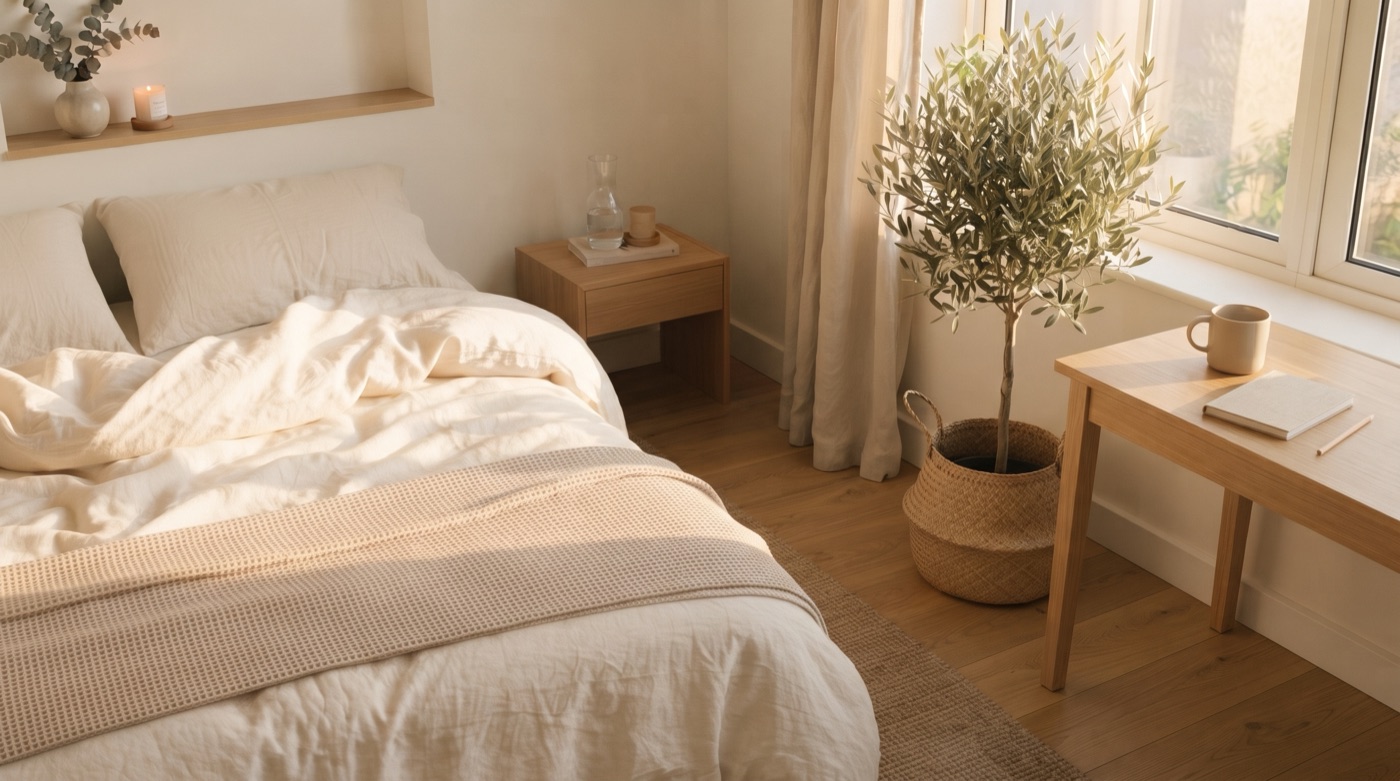
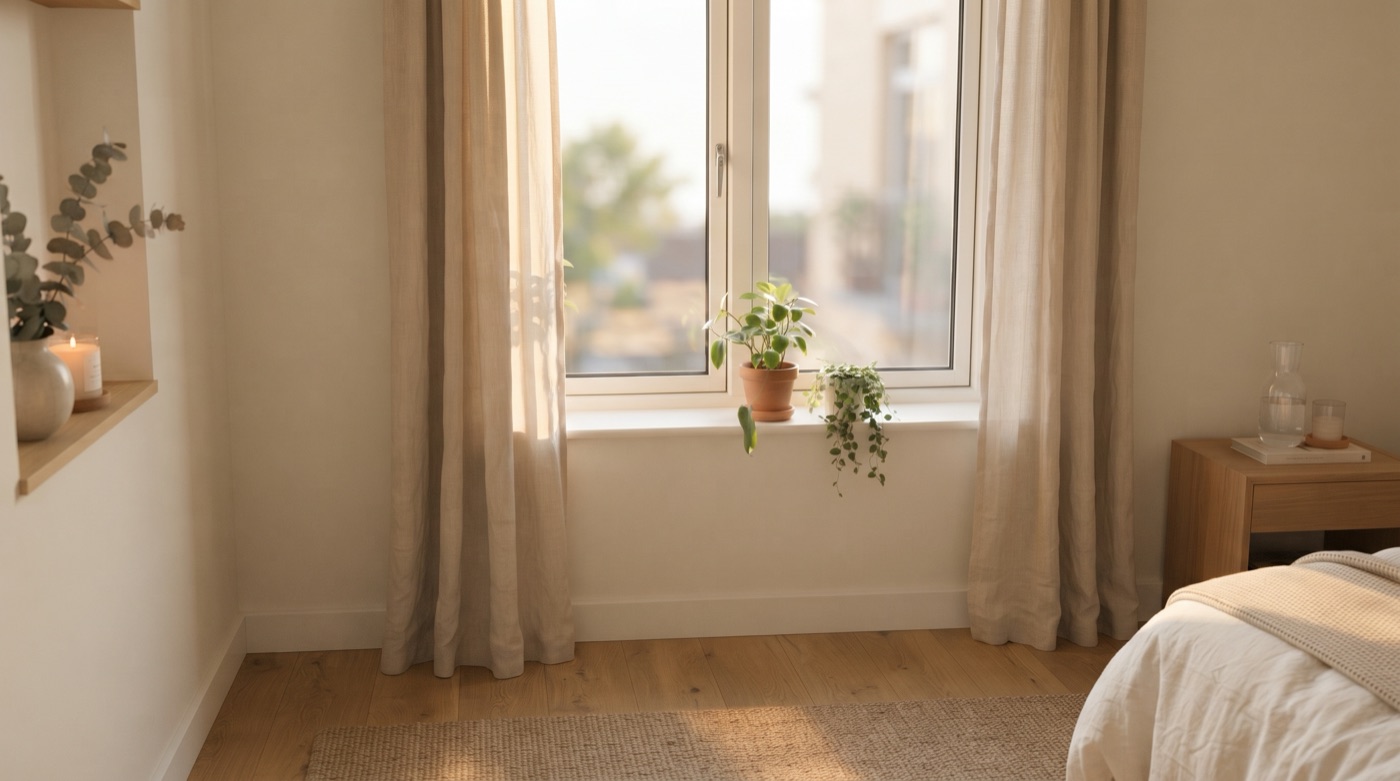
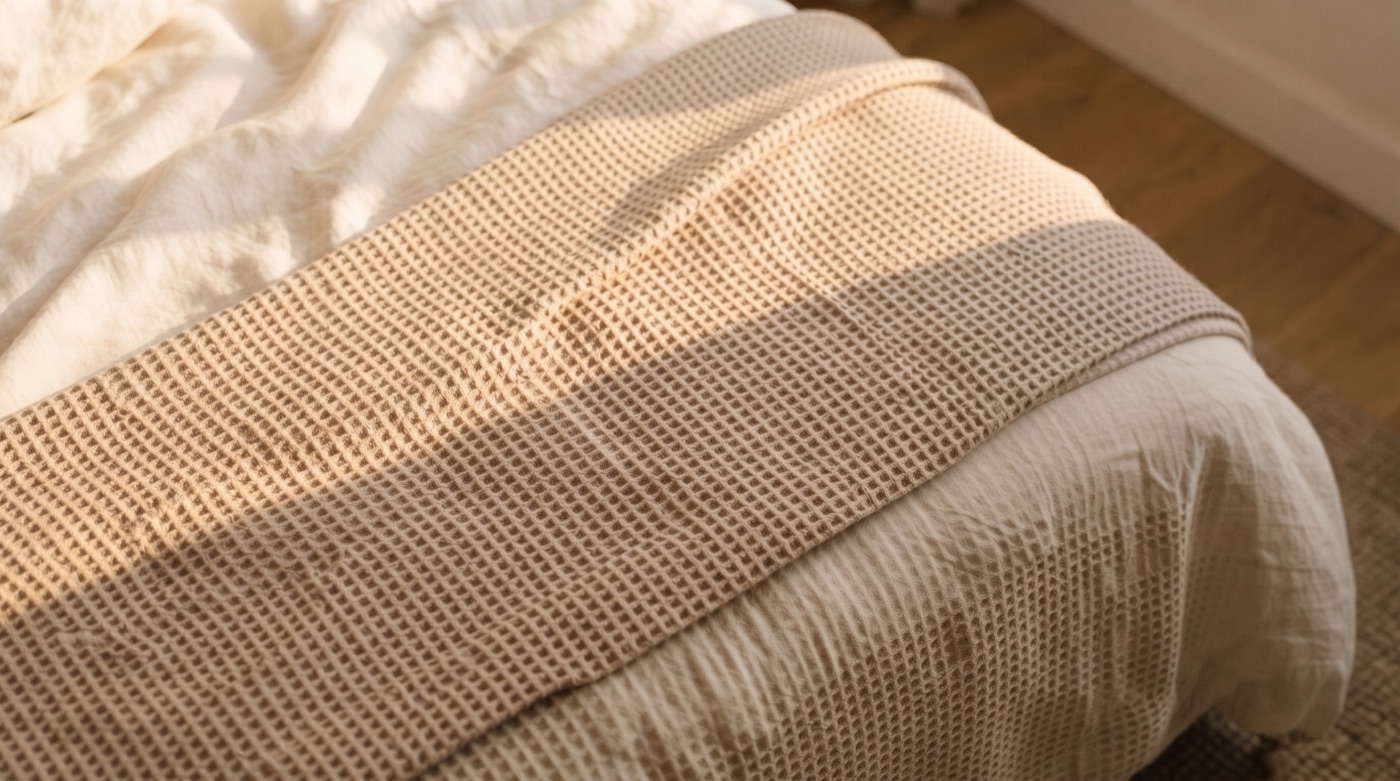
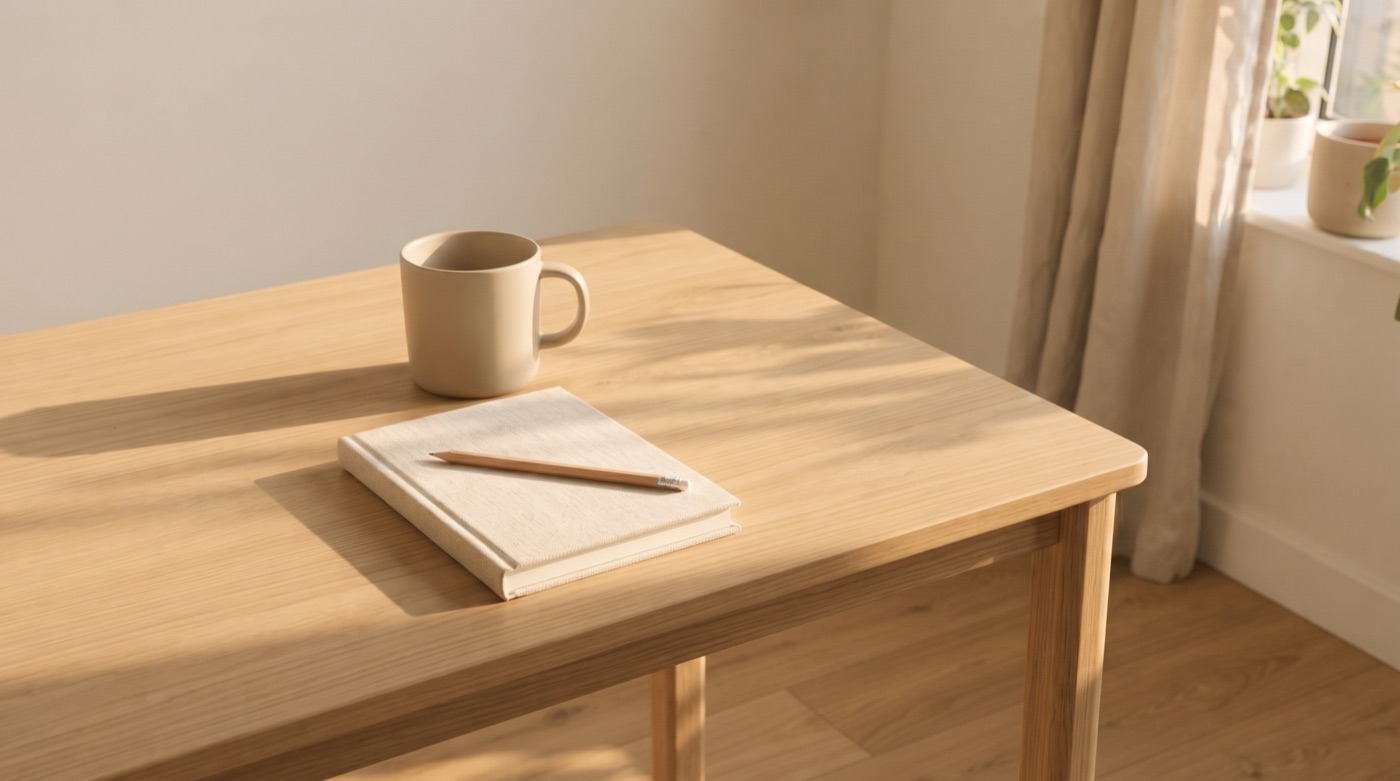
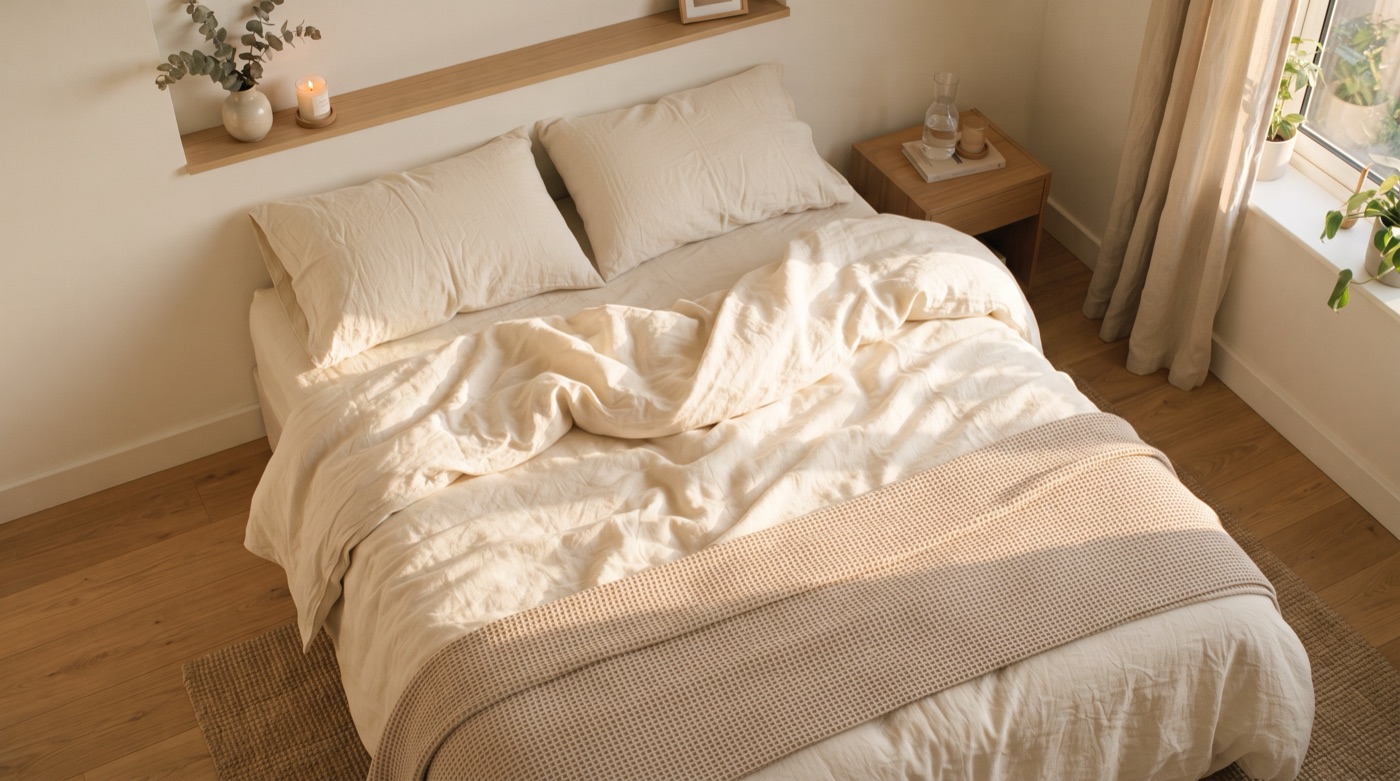
是不是哪裡怪怪的?
這一節不生產品,只生空間。
有個地方很反直覺:不要把商品 Master Image 一起丟進去。你在指令裡寫「不可出現產品」又附上產品照片,等於同時給它兩個相反的訊號。
產品長什麼樣子,用文字說給它聽就好。下面這段指令裡每一個 🔥 是你要填的地方(因為我們產品不同):產品名稱、顏色、材質、使用情境、想傳達的感覺、可以出現與不可出現的元素,還有要生幾張。填完再送ㄛ!
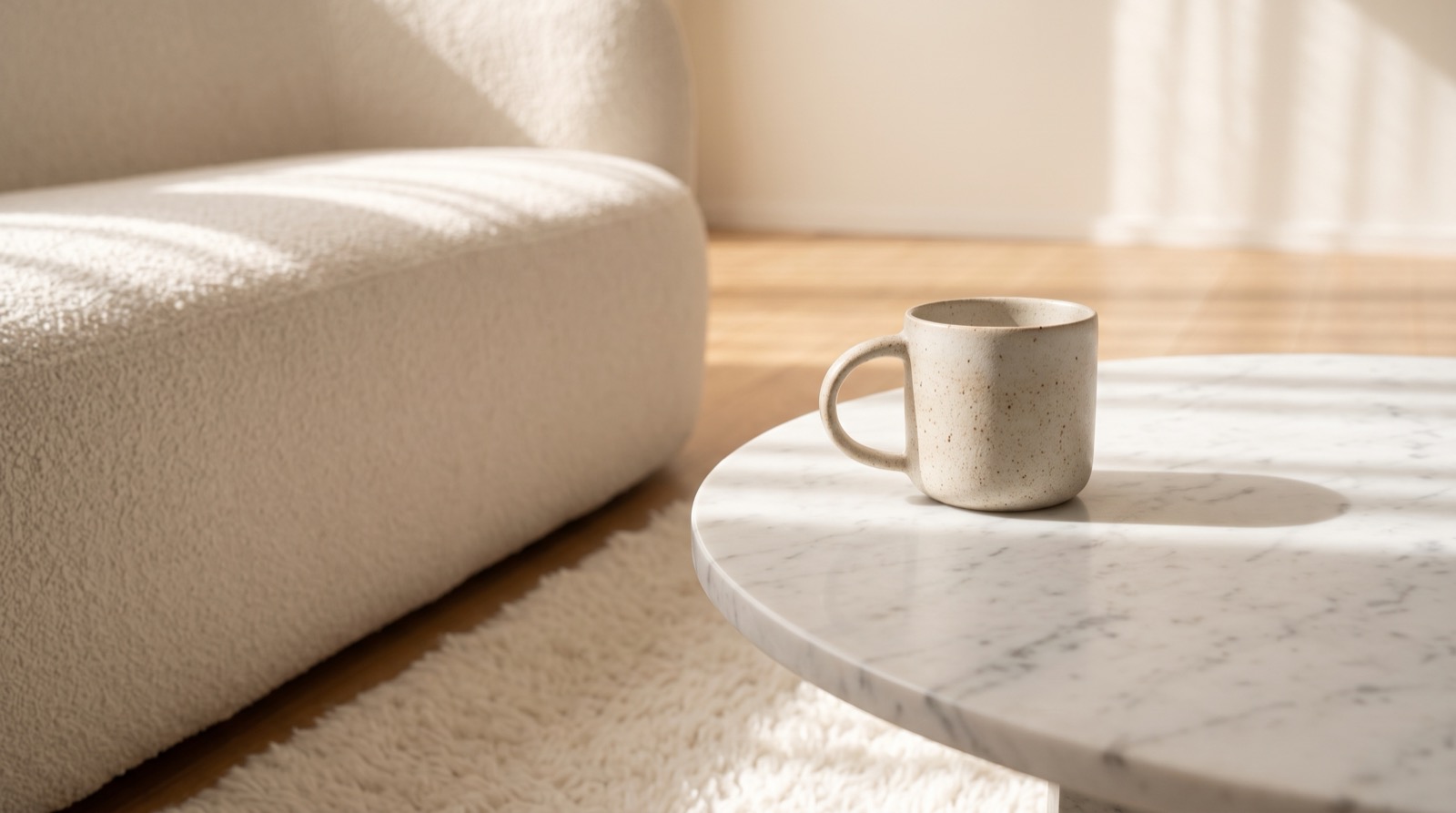
我這次挑出來的 Anchor 圖長這樣,接下來整章的場景照都繞著這張拍~
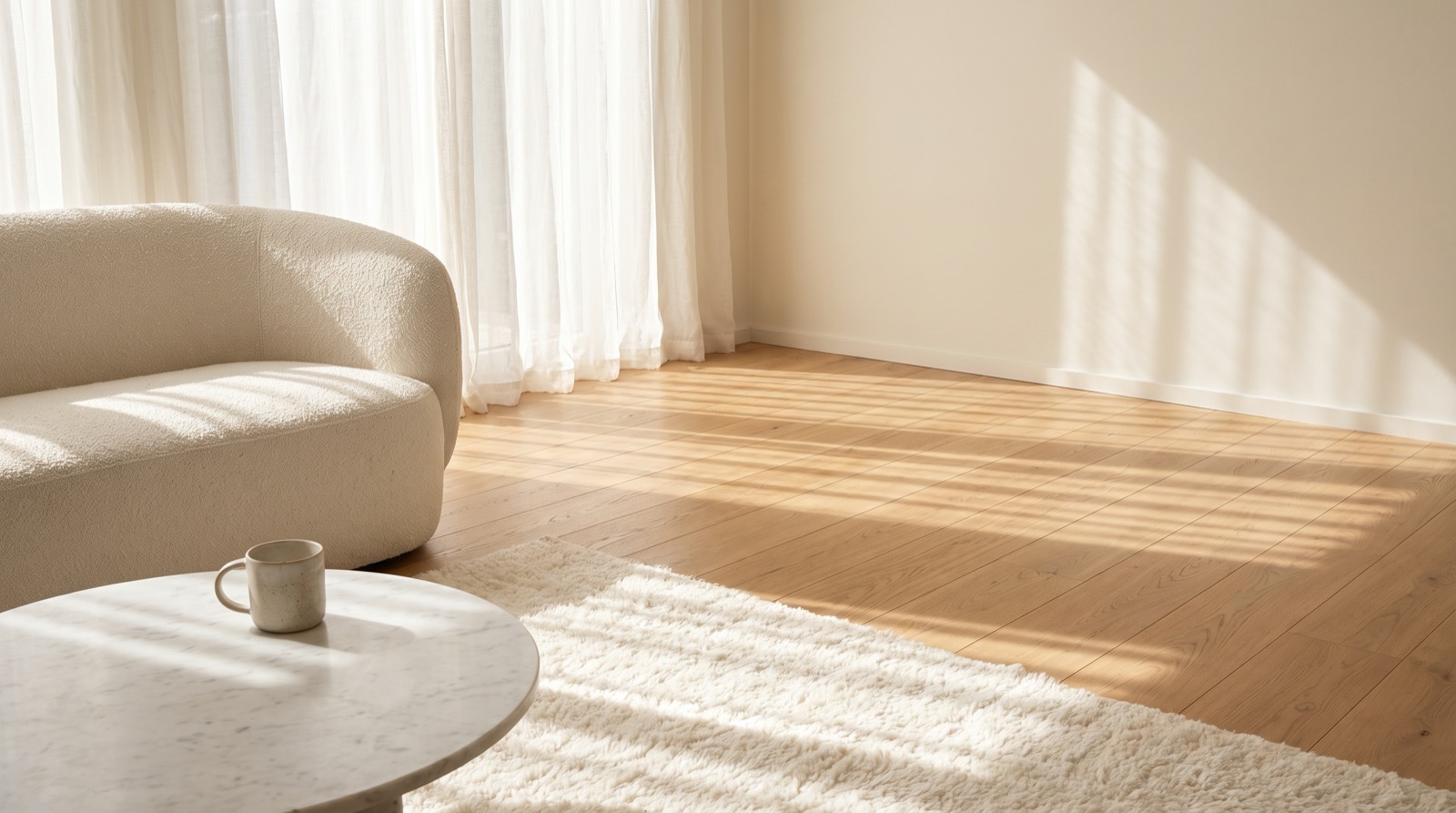
Anchor 指令生出幾張,挑一張最喜歡的!
現在我們要先請 Flow Agent 先將 Anchor 場景圖進行分析,不然 AI 每生一張都得自己重新理解一次這個空間;把規則寫成文字附給他,才是貼心之舉哇!
把挑好的那張 Anchor 圖上傳,送出下面這段指令請他描述你的環境。
同一個場景,換十個角度。
把 Anchor 圖和剛剛那份環境鎖定描述一起附上,請它生成十張不同角度的圖片。
譬如:
十張一起出來整批一起看,判斷的是它們像不像同一個空間。
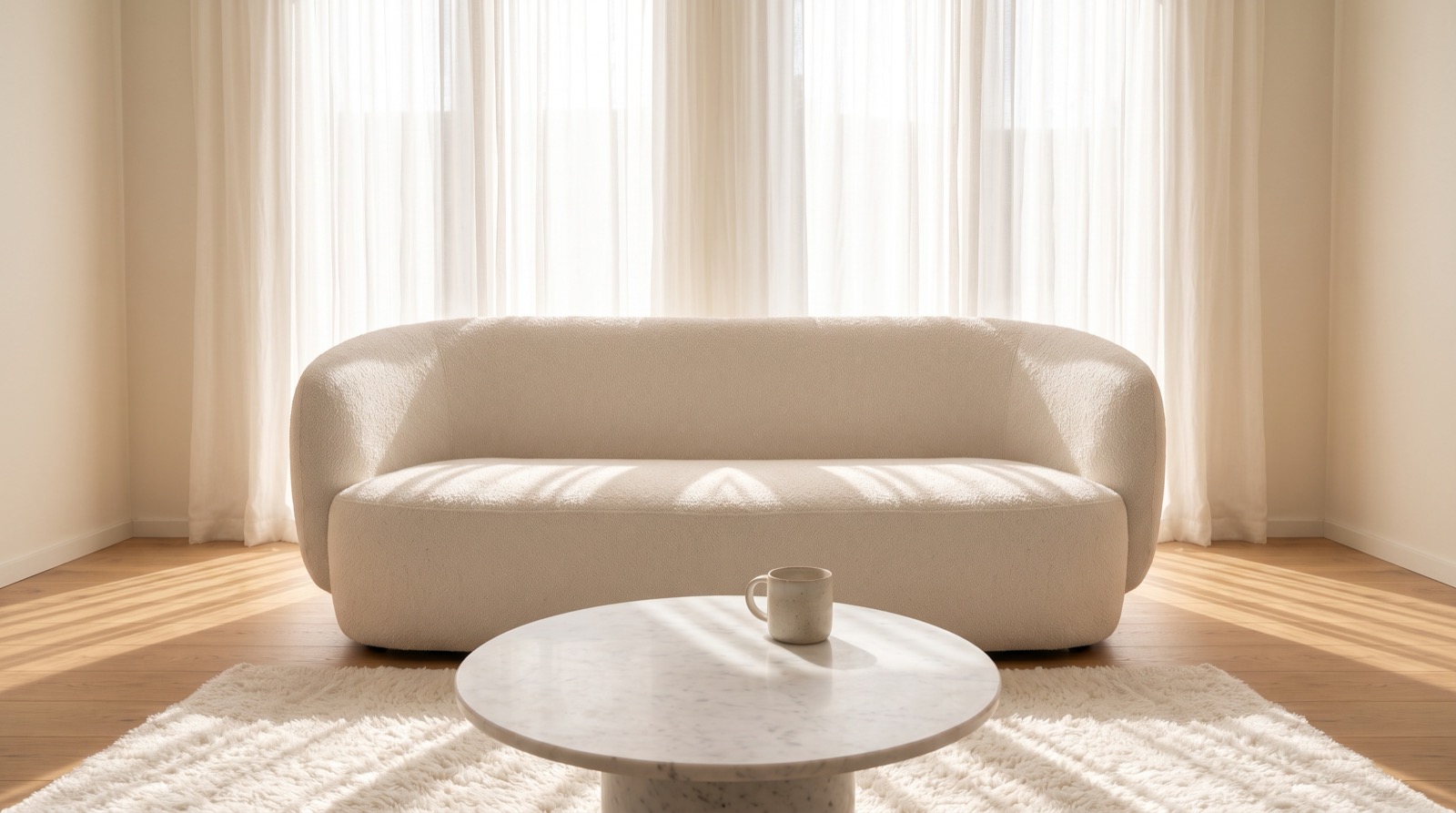
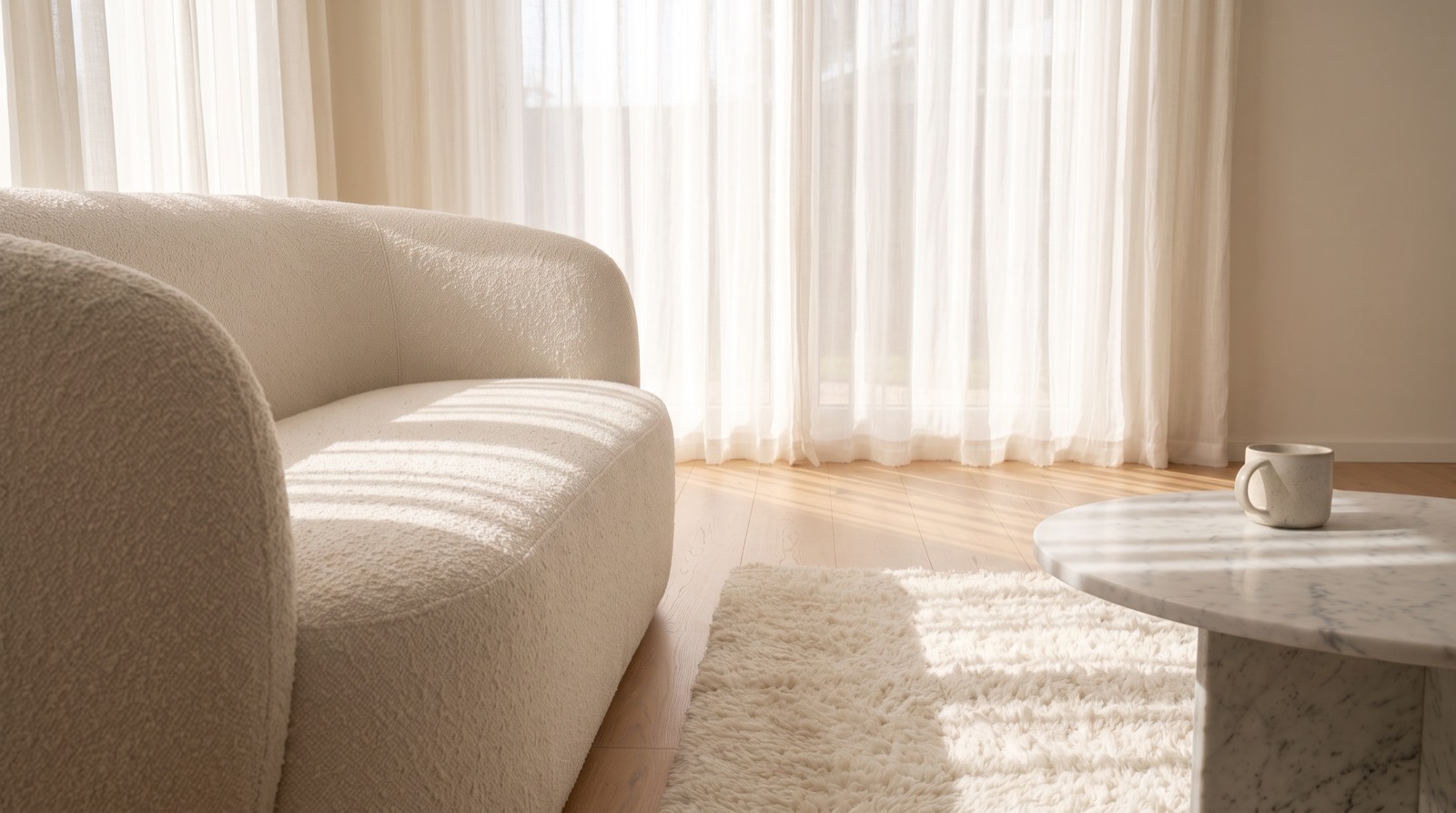
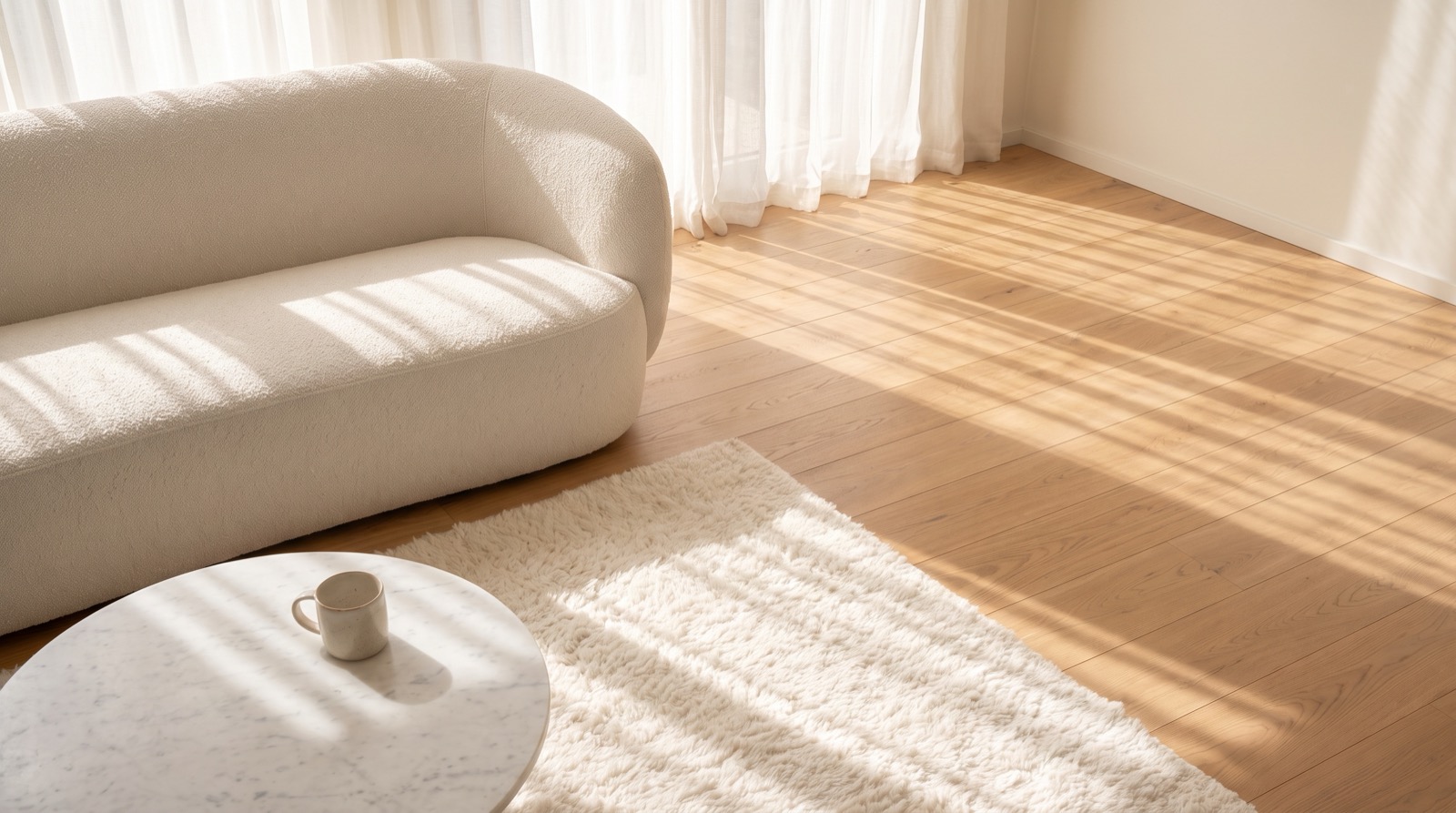
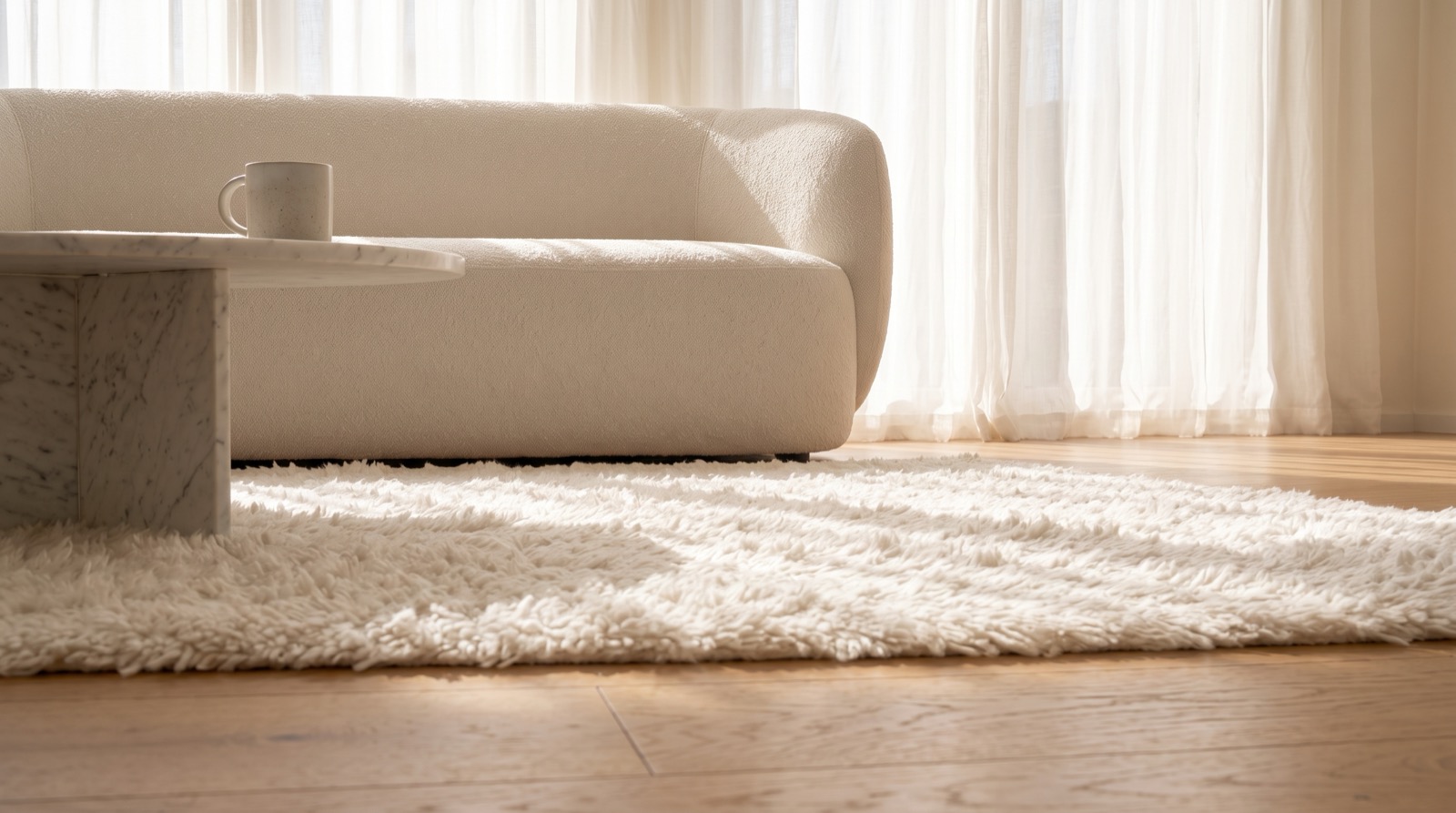
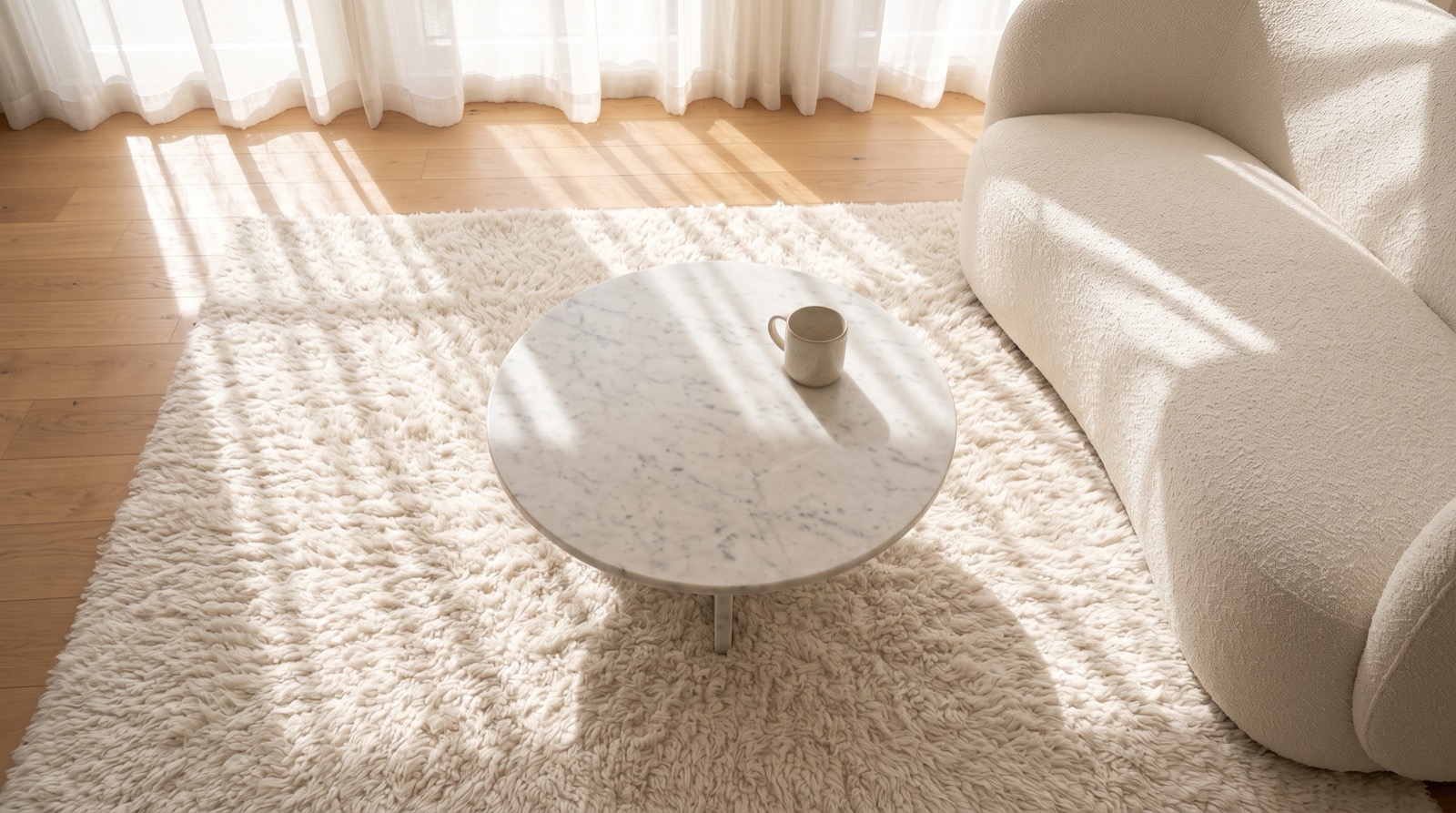
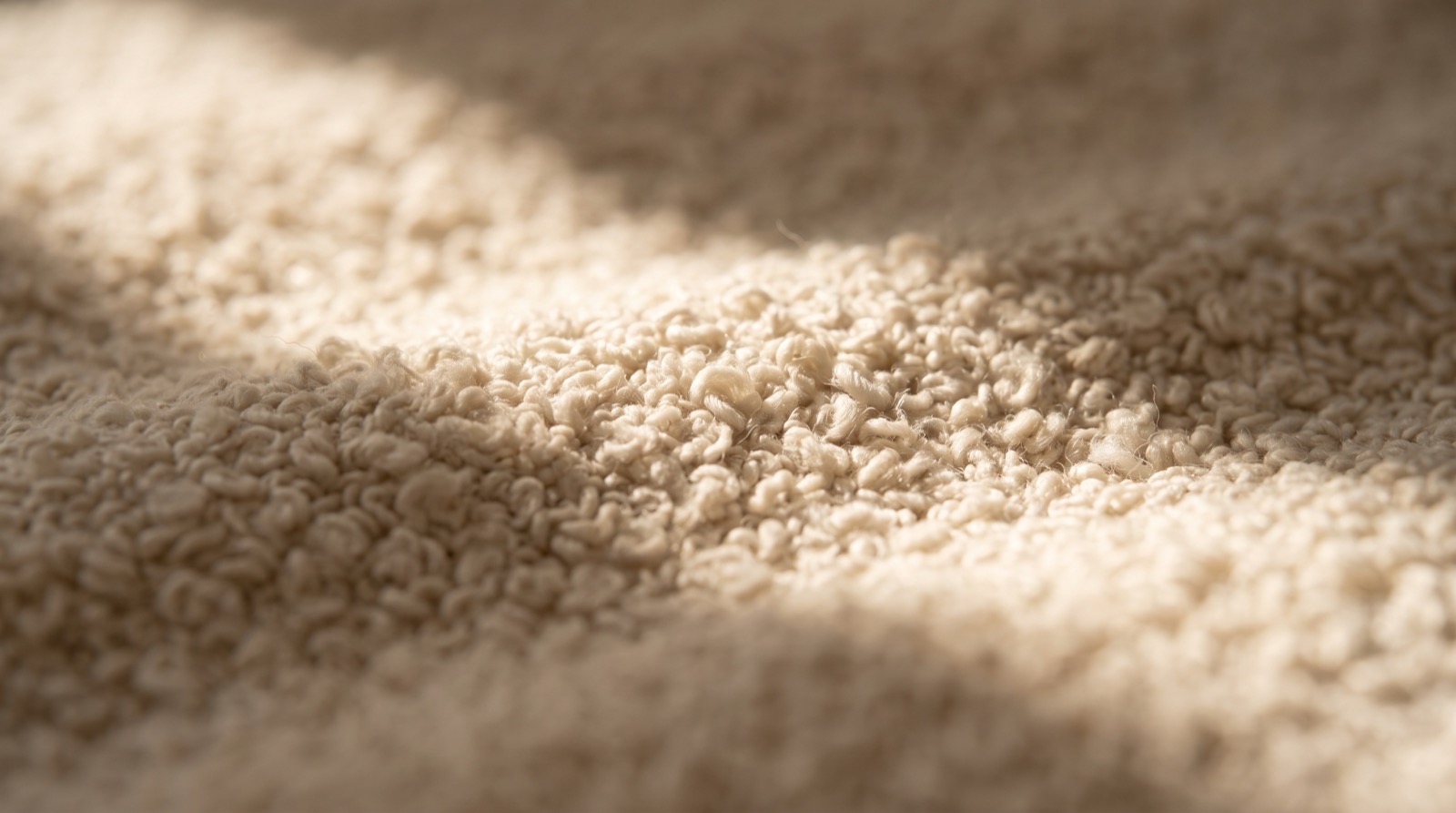
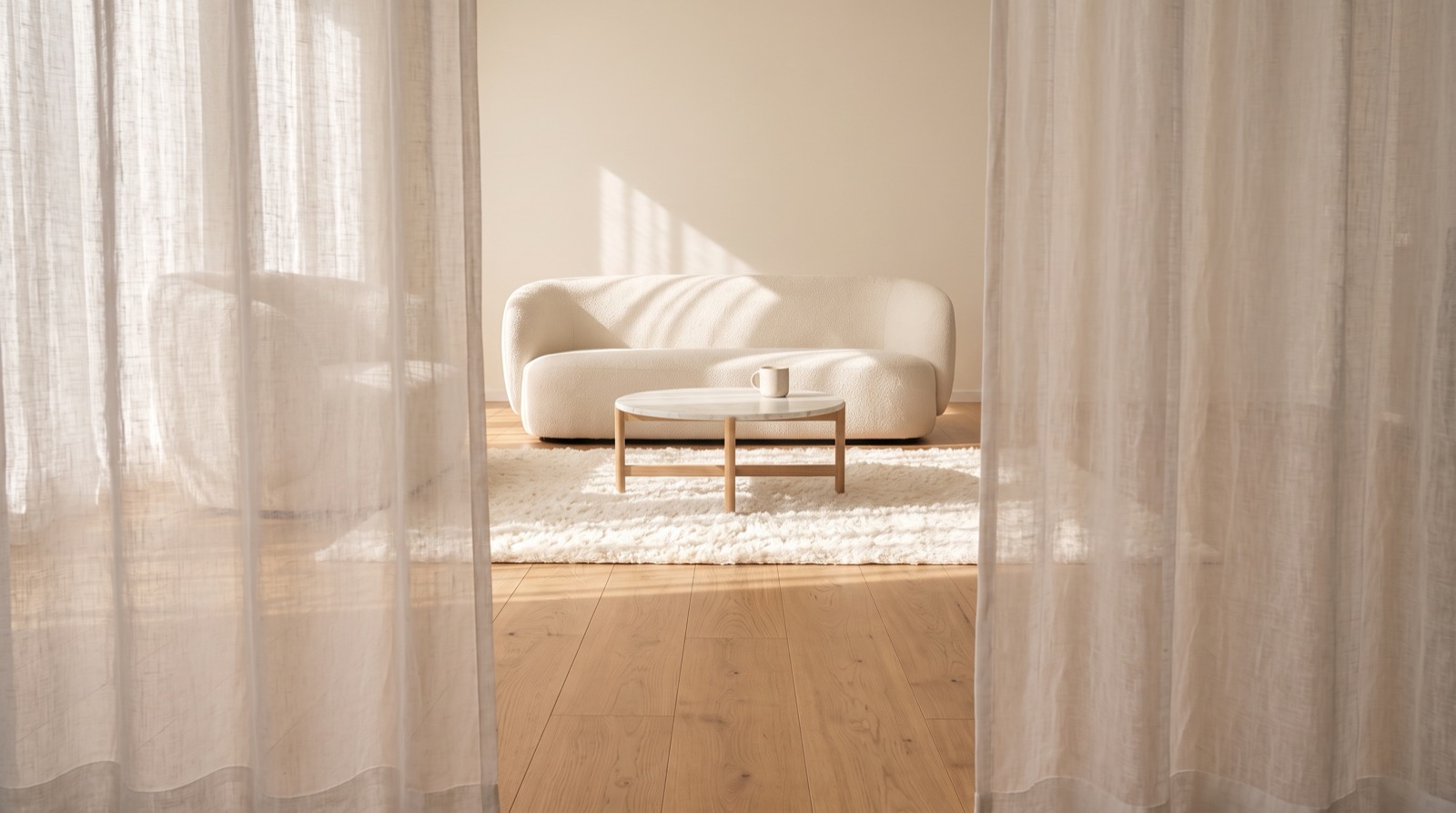
十張出來,先挑再歸檔。
沒過的可以將就一下,或是直接不要留——這一章留下來的產景圖,第三章都會拿去合成產品。
去下一個章節之前,記得先歸檔ㄛ~
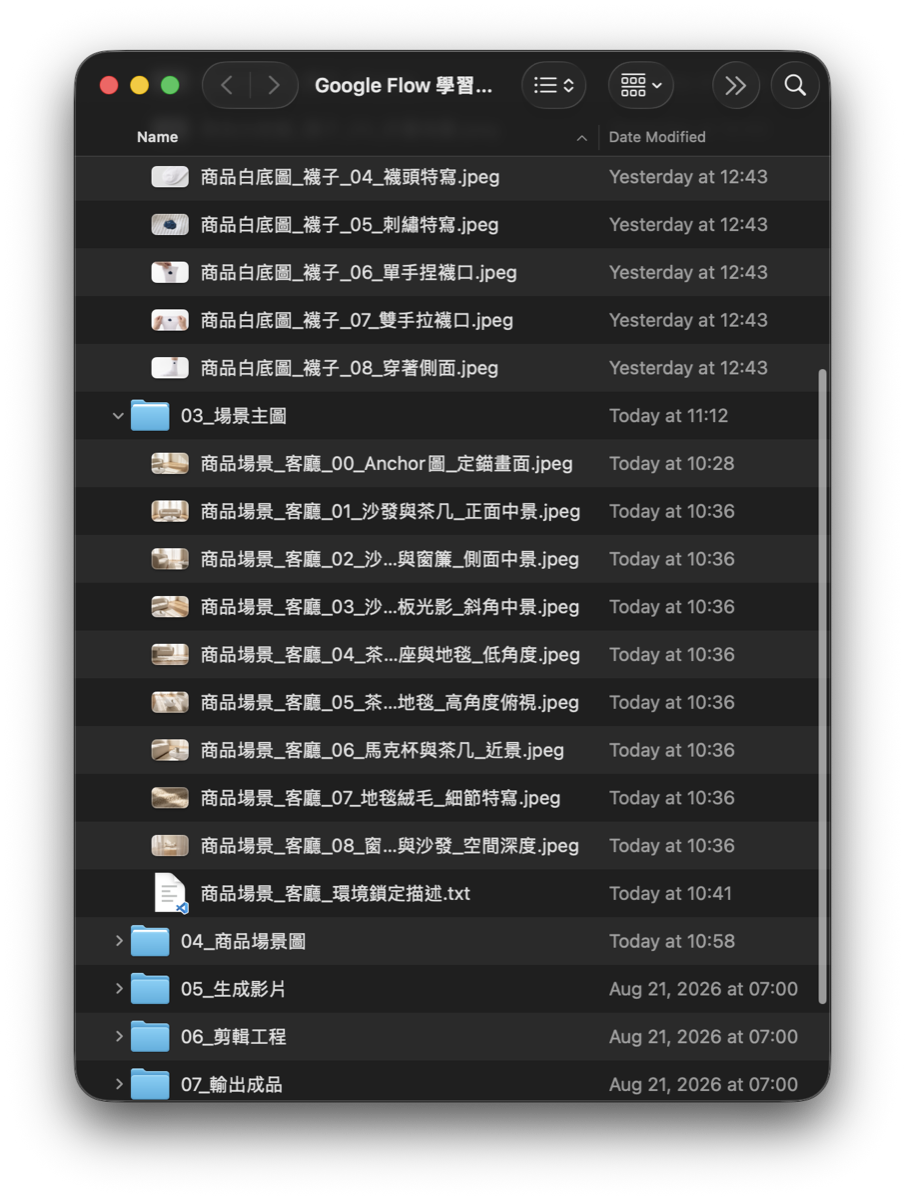
批量之前,先淺嚐一張看看,沒問題再多加一點、沒問題再多加一點⋯⋯不然⋯⋯
前兩章做的東西,準備上戰場。
白底的商品標準證件照,決定商品長什麼樣子。
第一章批量生成的白底圖:折疊、襪頭、刺繡、穿著狀態都有。
第二章鎖定好的環境,遠、中、近與各種角度。
做法很單純:挑一張你想要的場景照,配一張商品圖,兩張一起丟給 Flow Agent,請它把商品放進去。
想要哪個角度就挑哪一張場景照,一次生一張,出來的就是產品情境圖。
我知道你很急,但你先別急。
我曾經用頂級模型(一張圖片 1.5 美金),一次爆產三十張,結果發現指令裡面有一些髒東西
(AI 寫的指令裡沒有要求 Logo 一致),結果用了一千多塊台幣生了一個素人產品 :)
所以別衝,指令先測,一個可以再走三個、三個可以再走十個,我不急誰急ㄋ?
免費的 Google 帳號生成 30 左右張圖片之後,就不給生了;它不是 Buffet 不要生的太肆無忌憚R
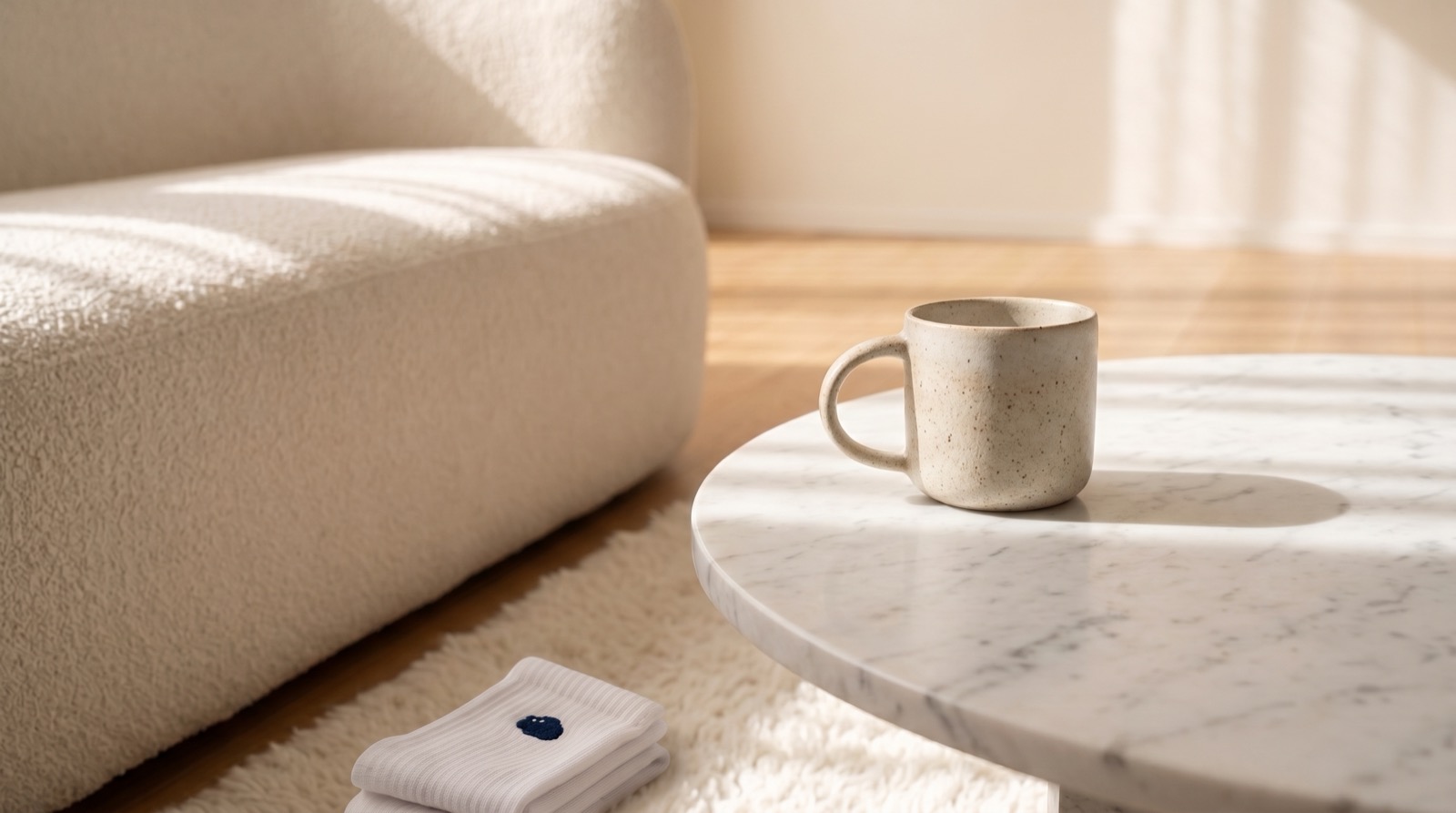
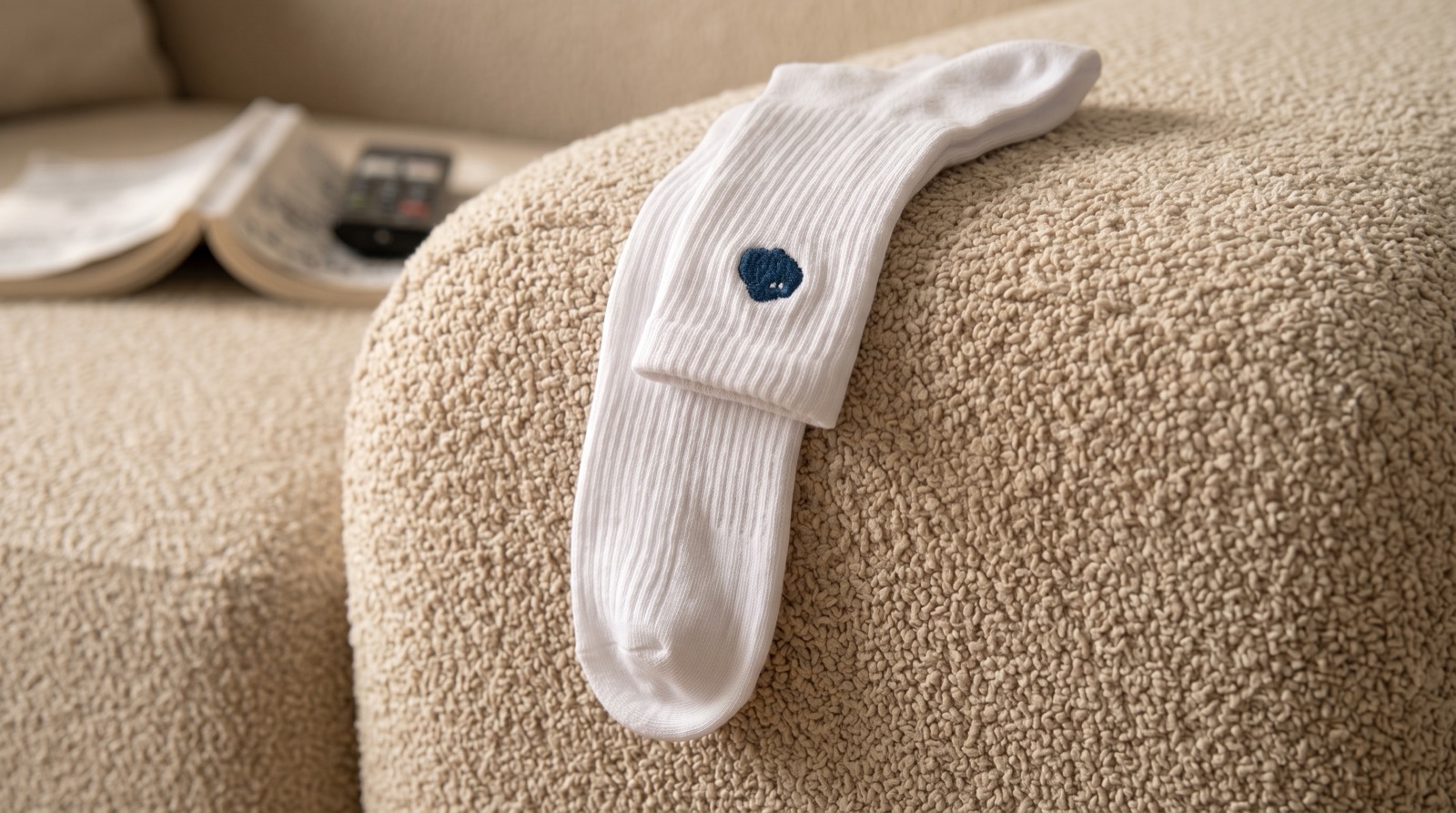
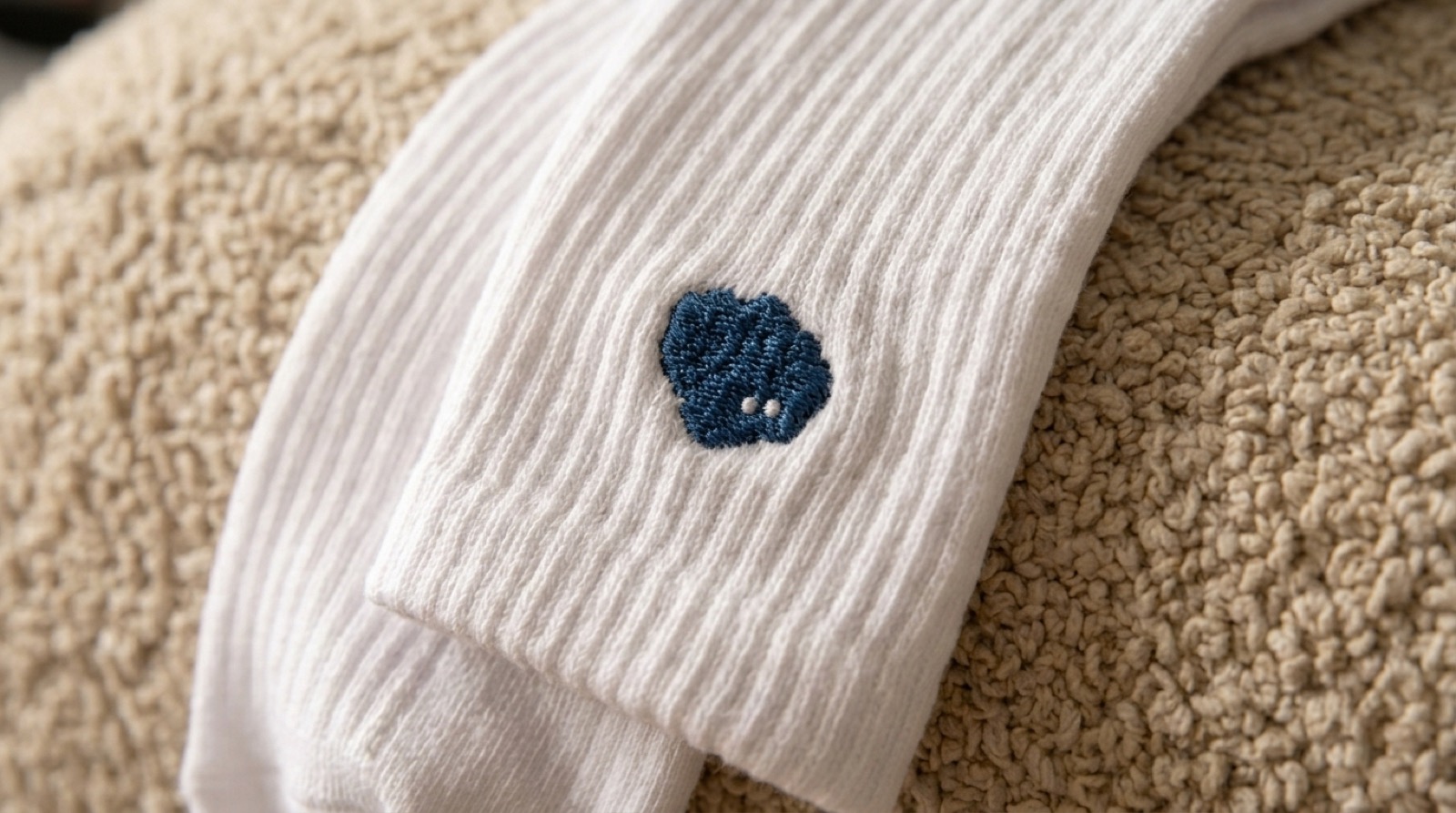
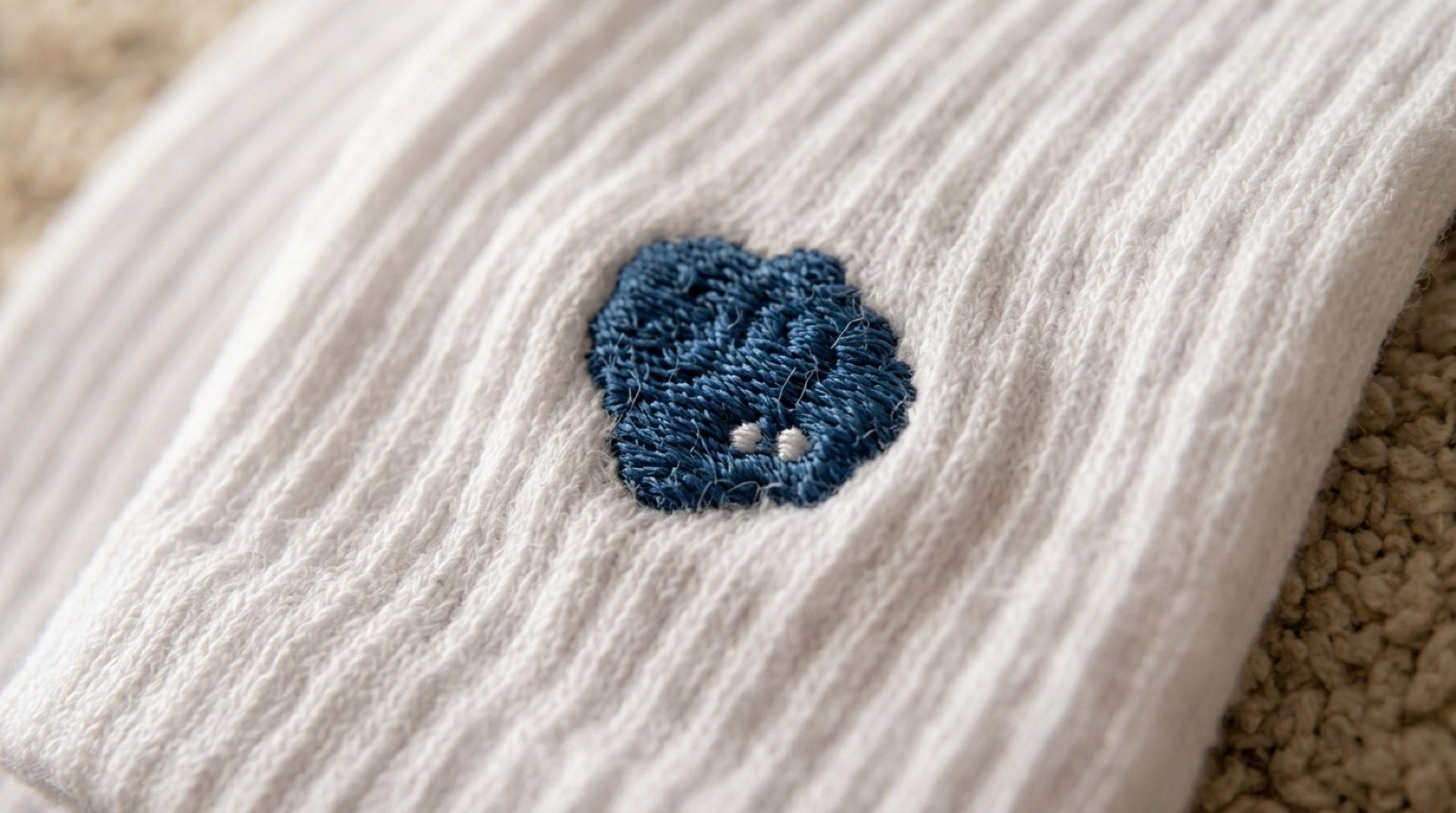
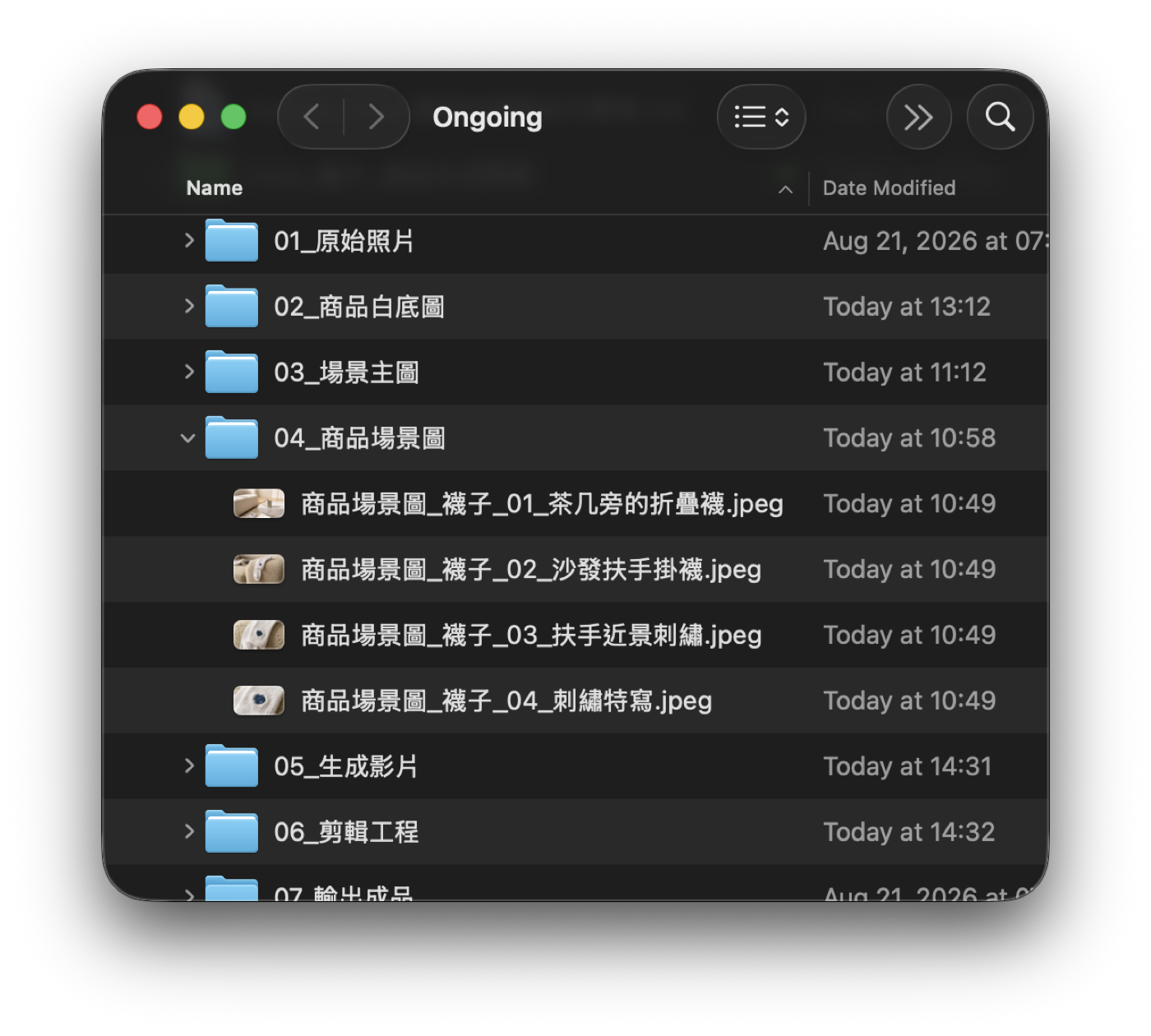
記得要歸檔!這幾張收進 04_商品場景圖。
圖片控制一個畫面;影片控制一段時間
最基礎的架構只有三件事:攝影師在做什麼、主體在做什麼、背景在做什麼,基本提示詞就成立了!
鏡頭固定,還是推近、拉遠、橫移?
商品在畫面裡發生什麼事?
環境怎麼變:光影晃動?窗簾晃動?空氣的灰塵?
生影片很消耗 Token 的,送出之前先確認秒數、模型、你提供的參考圖片。
圖片變多,你需要白板
把生成的圖片們放進 Excalidraw,你就可以開始當一個小導演,思考要哪些畫面囉~
免費使用 Excalidraw如何選 FIRST FRAME?
不是每一張圖片都值得生成影片,請三思
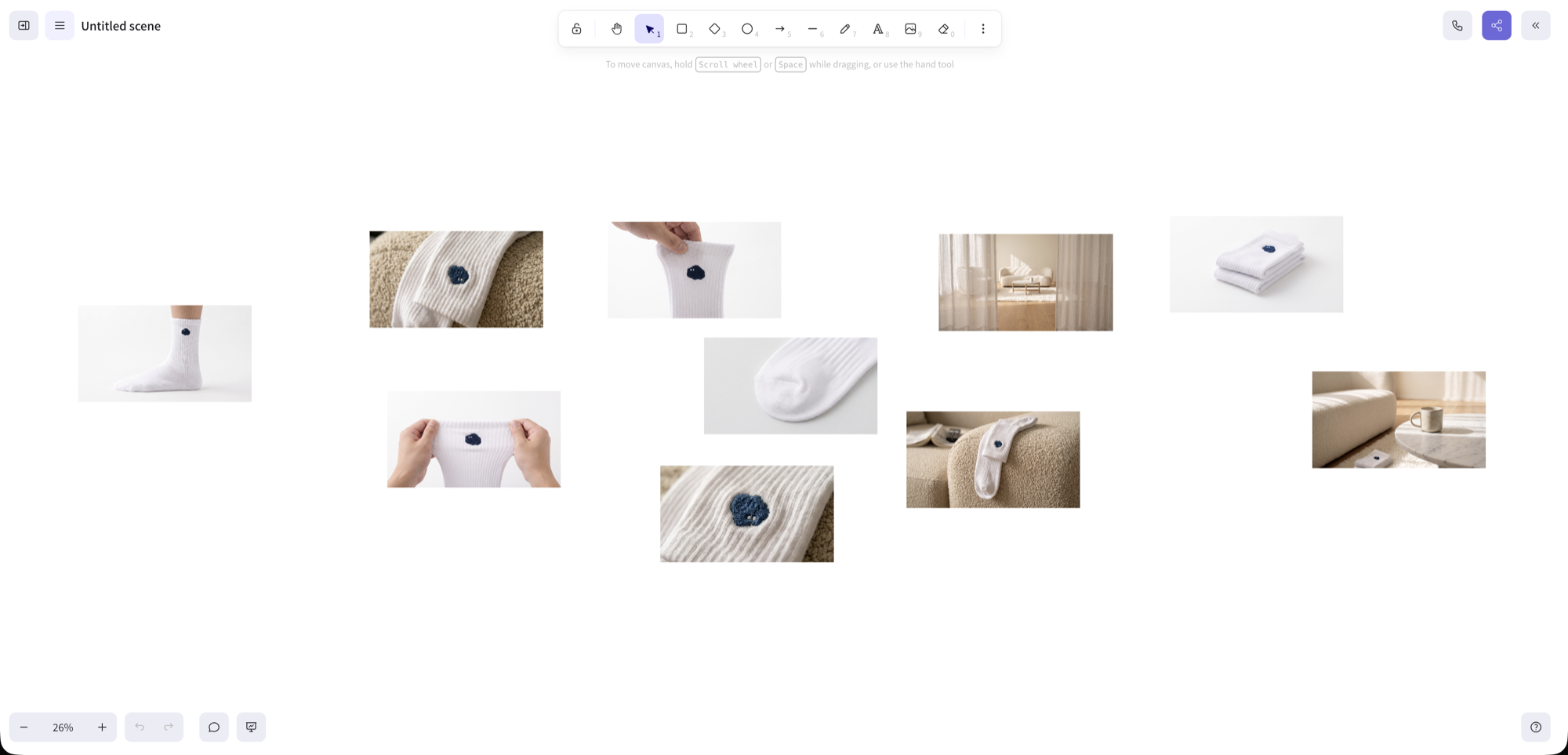
丟一張你想要當作第一個畫面的圖片,再簡單描述攝影師、主體和背景就好。
我想要這個襪子手持感的影片 八秒 logo 不能換
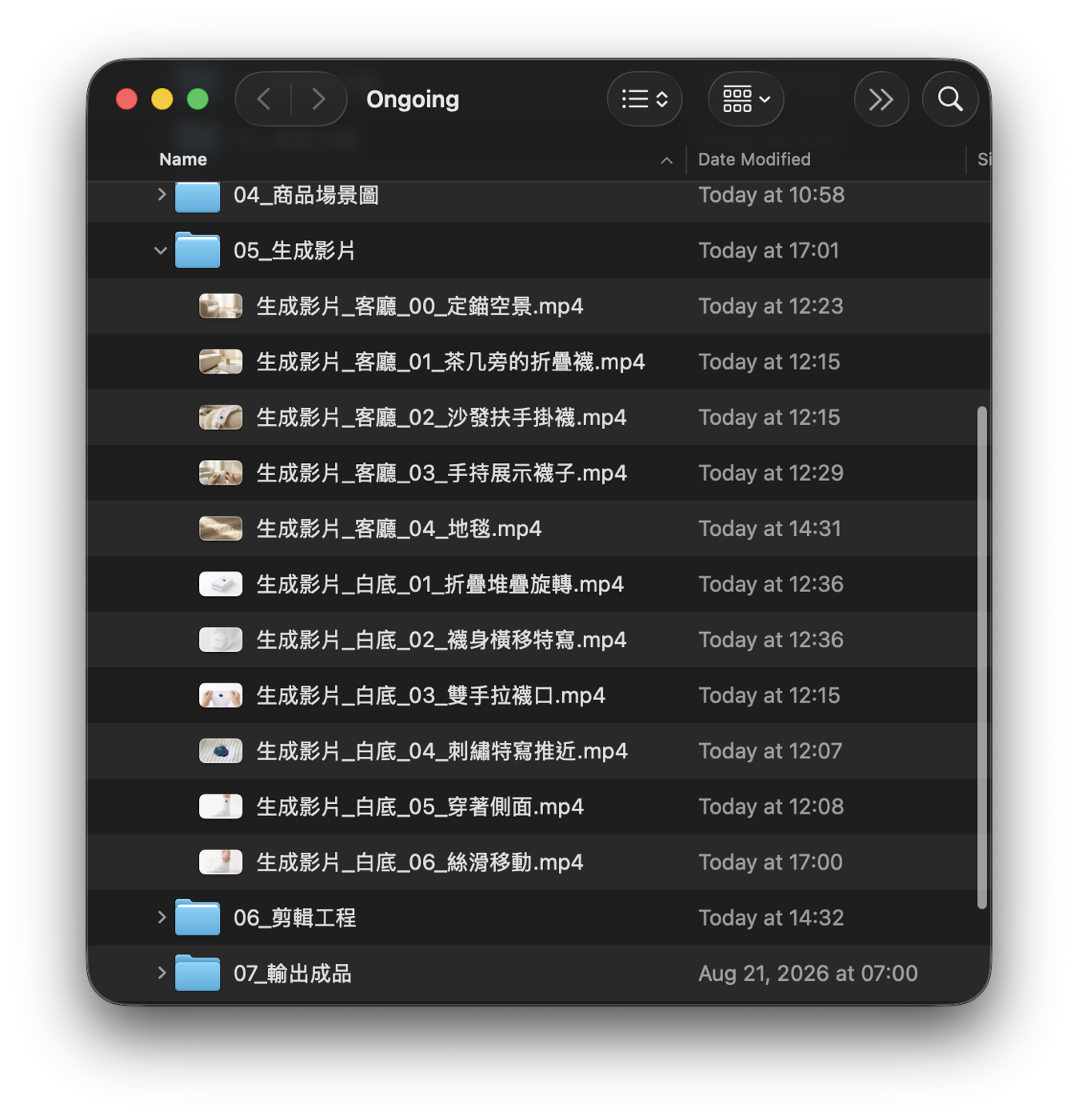
生完記得歸檔!影片全部收進 05_生成影片,檔名寫清楚是哪一個畫面。
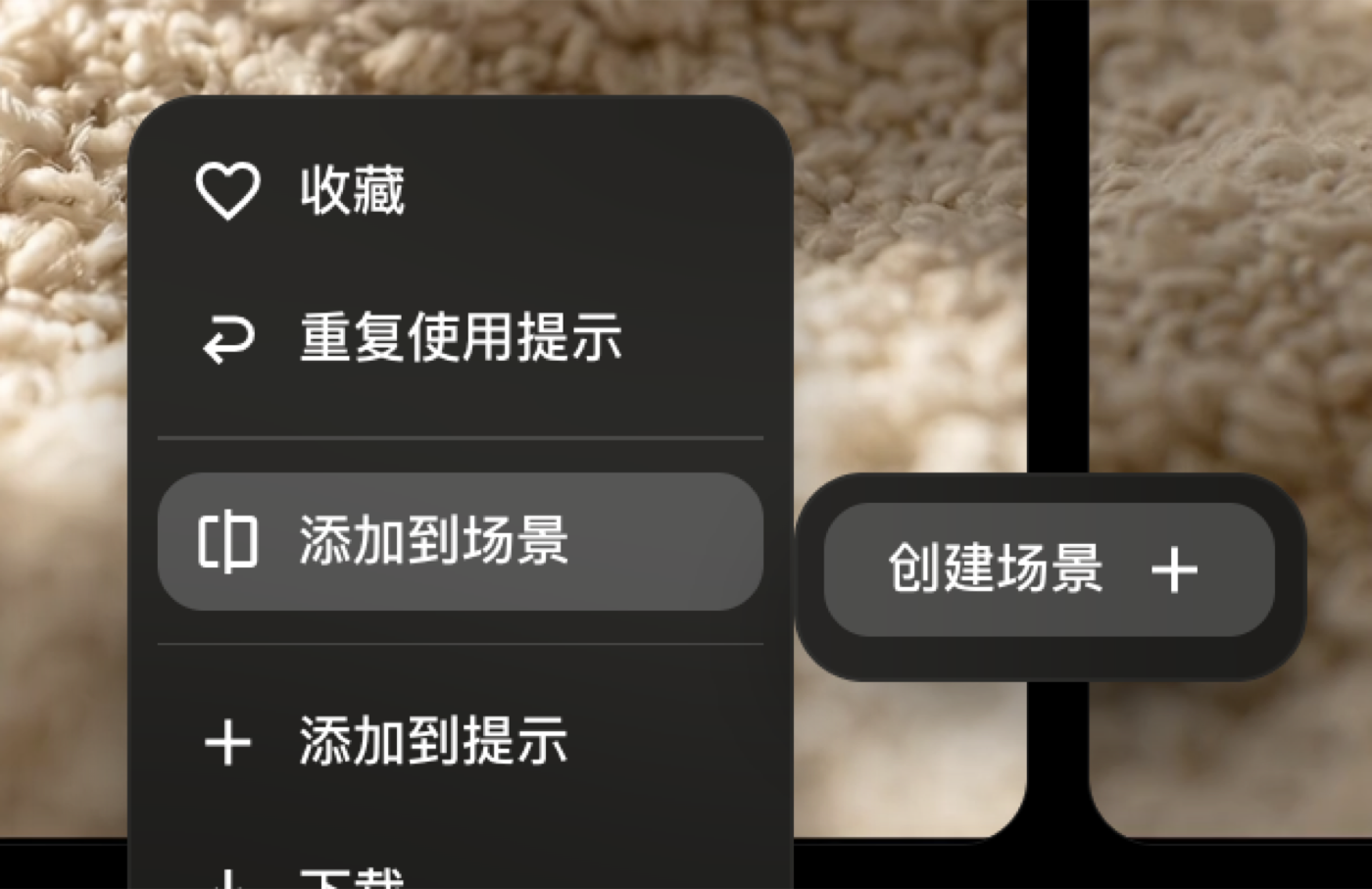
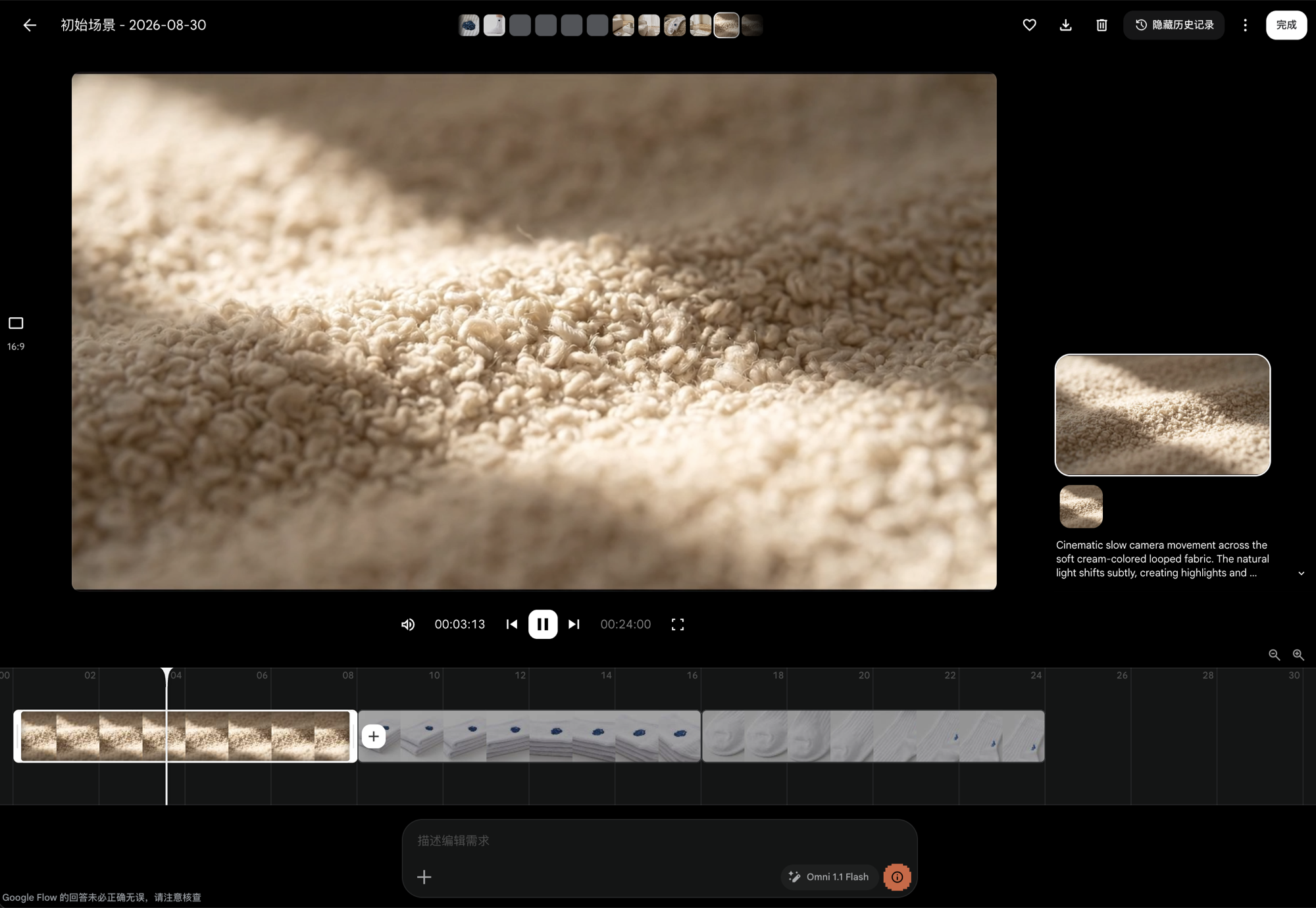
影片生完之後,不用離開 Flow 就能把它們接起來。
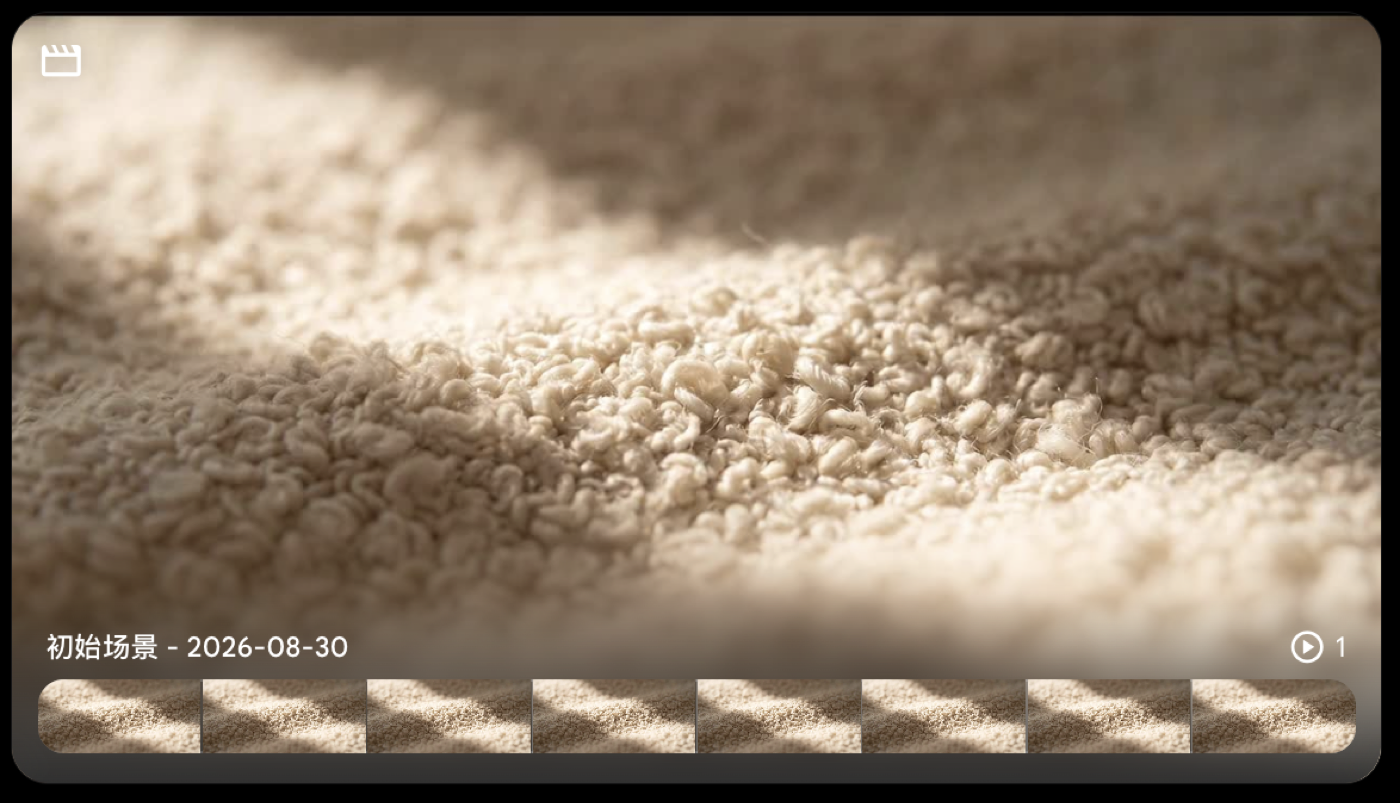
進去之後就是一個簡易的影片剪輯空間:上方是所有素材、中間是預覽、下方是時間軸,把片段依序排進去就好。
我自己偏好使用 DaVinci Resolve,舒服很多(而且可以上音樂)。
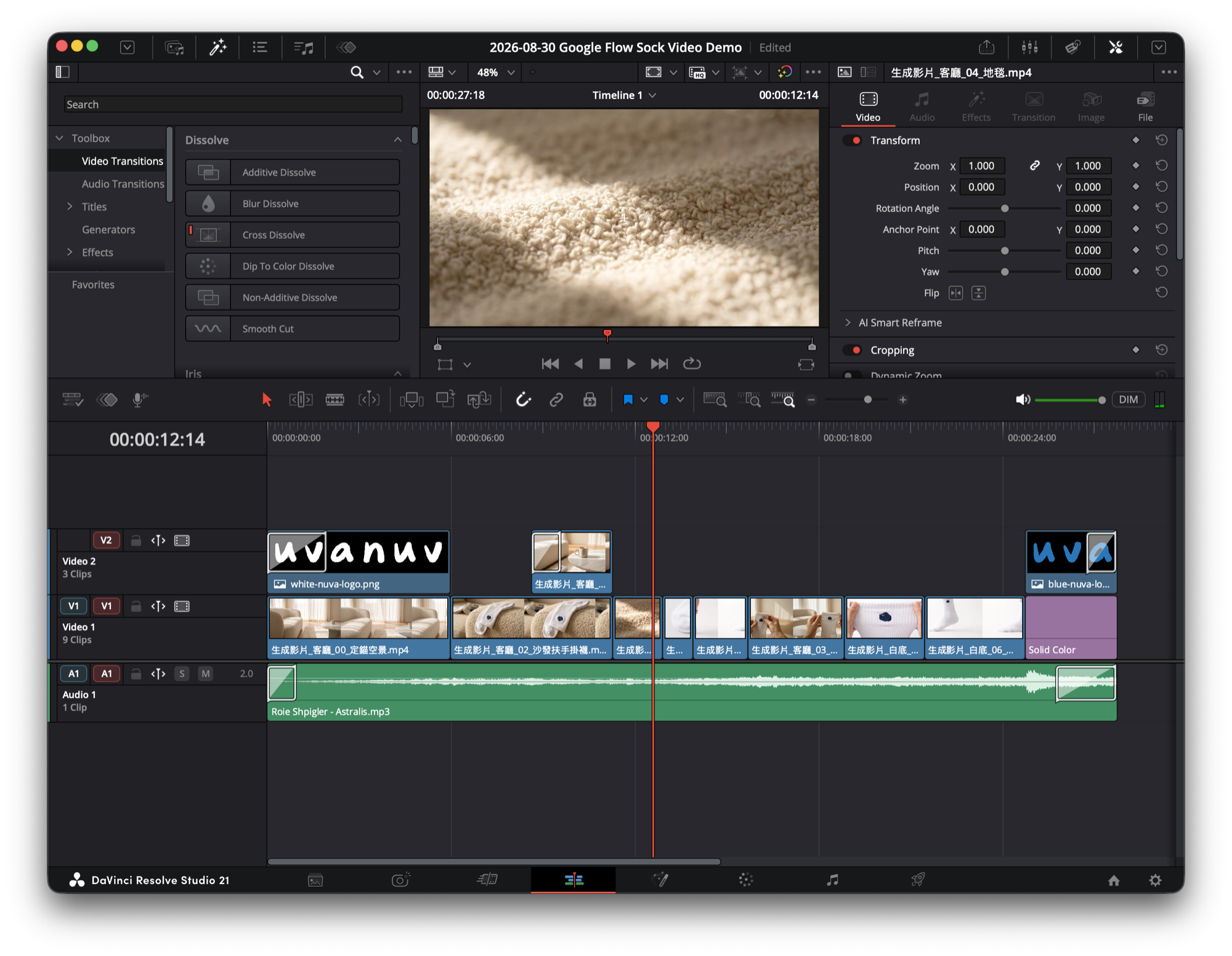
備註:穿襪子那個畫面是 SeeDance 2.5 生成的
(不知道為什麼 Google Flow 覺得那個動作很犯規,可惡)
你完成的只是一支影片嗎?
Google Flow 每天免費 30 張圖片加 4~6 個影片,
是很棒的免費練習資源。
這份攻略不希望只是給你一個指令複製的文件,
而是系統性啟發 Master Image、乾淨的產品圖、
Storyboard、用圖片作為 First Frame 生成影片、剪輯。
歡迎將你的作品上傳到 YouTube,並在 nuvaClub 的論壇分享!
Enjoy building!

project_dir="$HOME/Desktop/nuva_googleflow_學習中" mkdir -p \ "$project_dir/01_原始照片" \ "$project_dir/02_商品白底圖" \ "$project_dir/03_場景主圖" \ "$project_dir/04_商品場景圖" \ "$project_dir/05_生成影片" \ "$project_dir/06_剪輯工程" \ "$project_dir/07_輸出成品" open "$project_dir"
$projectDir = Join-Path ([Environment]::GetFolderPath("Desktop")) "nuva_googleflow_學習中"
$folders = @("01_原始照片","02_商品白底圖","03_場景主圖","04_商品場景圖","05_生成影片","06_剪輯工程","07_輸出成品")
New-Item -ItemType Directory -Path $projectDir -Force | Out-Null
$folders | ForEach-Object { New-Item -ItemType Directory -Path (Join-Path $projectDir $_) -Force | Out-Null }
Start-Process $projectDir
【產品資訊】 產品名稱: [🔥 例如:白色中筒襪] 主要顏色: [🔥 例如:白色、米白、深藍點綴] 材質/質感: [🔥 例如:棉質、柔軟、乾淨、溫潤、霧面、科技感] 主要用途或使用情境: [🔥 例如:日常穿著、居家、通勤、運動後、送禮] 希望傳達的感覺: [🔥 例如:舒服、療癒、乾淨、高級、安靜、有生活感、時尚] 可接受的場景元素: [🔥 例如:花瓶、燈具、床、毛巾、沙發、桌子、窗簾、植物、平台、木作、石材] 不可出現的元素: [🔥 例如:產品本體、品牌 Logo、文字] 生成數量: [🔥 例如:10 張] 【任務】 請根據以上產品資訊,依照上方指定數量,設計並生成不同的 Anchor 圖,讓我挑選。 請先理解這個產品的用途、氣質、材質、顏色與適合的情境,再把這些資訊轉換成適合的場景方向與空間氛圍。 重要原則: - 產品資訊只用來決定場景風格與氛圍 - 不要把產品本體生成進畫面 - 但可以正常出現合理的家具、軟裝、生活用品、燈具、植物與擺設 - 畫面主角是空間本身,而不是產品 請遵守以下要求: - 每張都要是不同的環境概念,不是同一場景換角度 - 每張都要是一個完整、清楚、可延伸拍攝的大環境 - 每張都適合拍攝產品形象影片、MV 或廣告片 - 畫面需具備空間感、氛圍感、光影感、材質感與鏡頭感 - 請保留未來可放置產品的視覺焦點區域,但目前不要放入產品本體 - 比例 16:9 - 每張都是單一完整畫面 - 不要 storyboard、不要拼貼、不要多格 - 不要文字、不要 Logo、不要海報排版
請根據我提供的 Anchor 圖,建立一份「Environment Lock Brief|環境鎖定描述」。 這份文字之後會搭配同一張 Anchor 圖,用來生成這個環境的不同拍攝角度,因此你的任務只有「忠實描述並鎖定現有場景」,不要提出任何新的設計、建議或延伸。 請只描述 Anchor 圖中實際存在的內容: 1. 空間結構 牆面、地板、天花板、門窗、平台、主要建築結構等。 2. 固定物件 列出畫面中所有主要家具、軟裝、設備、道具與物件,並簡短描述它們的外觀、材質、顏色與尺寸感。 3. 絕對位置 描述每個主要物件位於整個空間的哪個位置,例如:空間中央、右後方、靠近窗戶、貼近後牆等。 4. 相對位置 描述主要物件彼此的前後、左右、高低、距離與朝向關係。 5. 固定視覺特徵 描述場景既有的材質、色彩、光線、空間比例與整體氛圍。 最後將以上內容整理成一段簡潔、明確的「環境鎖定描述」。 重要規則: - 只描述 Anchor 圖中實際看得到的內容 - 不要推薦任何額外家具、軟裝、植物、道具或裝飾 - 不要新增 Anchor 圖中不存在的元素 - 不要移動、替換或重新設計既有物件 - 不要改變任何物件之間的相對位置 - 不要提供「可以加入」、「建議搭配」、「可以改成」之類的建議 - 不需要提出新的場景方向 這份 Brief 的唯一用途,是讓下一步在「場景完全不變」的前提下,只改變攝影機位置、角度、距離與構圖,生成同一環境的不同照片。 目前只輸出 Environment Lock Brief,不要生成圖片。
我現在會提供你 Anchor 圖。 請根據: 1. 我現在提供的 Anchor 圖 2. 你剛剛生成的 Environment Lock Brief|環境鎖定描述 生成 10 張來自同一個環境的不同角度照片。 重要原則: - Anchor 圖是最高優先的視覺依據 - Environment Lock Brief 是用來鎖定場景的文字依據 - 你的任務不是重新設計場景,而是在同一個已經定稿的環境中,拍出不同鏡位的照片 請嚴格遵守以下規則: 【場景必須保持不變】 - 空間結構不變 - 固定物件不變 - 物件數量不變 - 物件外觀、材質、顏色不變 - 物件在空間中的絕對位置不變 - 物件彼此之間的相對位置不變 - 不要新增任何 Anchor 圖中不存在的重要元素 - 不要刪除任何既有元素 - 不要移動、替換、重新配置任何物件 - 不要重新設計這個場景 【只允許改變】 - 相機位置 - 拍攝方向 - 相機高度 - 鏡位遠近 - 構圖 - 焦段感 - 視角 【請規劃 10 個不同鏡位】 這 10 張圖請涵蓋: 1. 大遠景定場 2. 另一個方向的大遠景 3. 正面中景 4. 側面中景 5. 斜角中景 6. 低角度鏡位 7. 高角度鏡位 8. 近景 9. 更近的細節鏡位 10. 強調前景、中景、背景空間深度的鏡位 【輸出要求】 - 每張都必須是單一完整畫面 - 不要 storyboard - 不要拼貼 - 不要多格 - 所有圖片皆為 16:9 - 不要文字 - 不要 Logo - 不要海報排版 最重要的判斷標準: 這 10 張圖必須看起來像攝影師走進同一個已經搭建完成的場景,只移動相機位置拍出的 10 張照片,而不是 10 個相似風格但不同的場景。 請直接生成 10 張圖片。
Environment Lock Brief|環境鎖定描述 這份描述旨在精確鎖定 Anchor 圖中的環境特徵,確保在改變攝影機角度時保持場景的一致性。 1. 空間結構 地板:淺色原木地板,紋理細膩且呈現自然木色。 牆面:平整的米白色或中性色牆面,無裝飾線條。 窗戶:位於空間一側,配有大面積的白色半透明薄紗窗簾。 2. 固定物件 沙發:米色布藝質感長沙發,具有厚實的座墊與圓潤的靠背線條。 地毯:米白色長毛絨地毯,鋪設於沙發前的地板區域。 咖啡桌:圓形白色大理石茶几,表面帶有自然灰色紋理,桌腳為金屬或深色質感。 道具:茶几上放置一個米色陶瓷馬克杯。 3. 絕對位置 沙發:位於畫面中心偏後方,貼近後方牆面。 地毯:位於空間中央地板,介於沙發與窗戶之間。 咖啡桌:位於地毯正中央,沙發的正前方。 窗戶與窗簾:位於空間側邊(圖中為左側),窗簾垂直垂下,覆蓋大部分光線來源。 4. 相對位置 咖啡桌與沙發:咖啡桌位於沙發前方中間位置,兩者保持適中距離,桌上的馬克杯位於桌面中心點。 地毯與家具:沙發的前緣與地毯邊緣切齊或略微壓住地毯,咖啡桌則完全置於地毯範圍內。 光影關係:陽光由左側窗戶射入,由左向右在地毯與沙發前緣投射出柔和的長投影。 5. 固定視覺特徵 材質:織物、絨毛、大理石與木材的觸感對比明顯。 色彩:極簡色調,由米色、奶油白、大理石白與淺木色組成。 光線:明亮的自然採光,呈現高調且柔和的氛圍。 空間比例:低矮的家具配置,強調空間的橫向延伸感與開闊感。 環境鎖定描述總結: 一個極簡主義風格的客廳環境。空間由米白色牆面與淺色木地板構成。中心配置為一組米色布藝沙發,前方鋪設白色軟毛地毯,地毯中央放置一座圓形白色大理石咖啡桌,桌上置有一只陶瓷馬克杯。左側大窗懸掛白色薄紗窗簾,陽光透過窗簾灑入,在空間內形成柔和的明暗層次與細長陰影。整體色彩統一於米白與木色之淡雅色調,呈現安靜、明亮的空間比例。